
ConnectProf ile Paraşüt entegrasyonu, e-ticaret süreçlerinizi profesyonel bir ön muhasebe yönetimiyle birleştirir. Bu rehberde, entegrasyonun avantajlarını ve kurulum adımlarını detaylıca bulabilirsiniz.
Paraşüt Entegrasyonu Nedir, Ne İşe Yarar?
Paraşüt, bulut tabanlı bir ön muhasebe programıdır. ConnectProf entegrasyonu ise e-ticaret siteniz ile Paraşüt arasında otomatik bir veri köprüsü kurar.
- Otomatik Faturalandırma: Gelen siparişler için anında e-Fatura veya e-Arşiv fatura oluşturabilirsiniz.
- Finansal Takip: Gelir-gider dengenizi, cari hesaplarınızı ve nakit akışınızı tek merkezden yönetirsiniz.
- Stok Yönetimi: Satılan ürünlerin stokları muhasebe tarafında da otomatik güncellenir.
- Zaman Tasarrufu: Manuel veri girişi hatalarını ortadan kaldırarak operasyonel iş yükünüzü %70'e kadar azaltır.
? Başlamadan Önce
Entegrasyonu kullanabilmeniz için aktif bir Paraşüt hesabınızın olması gerekmektedir. Eğer henüz bir hesabınız yoksa, aşağıdaki resmi kayıt bağlantısını kullanarak başvurunuzu yapabilirsiniz:
Paraşüt Hesabı Oluştur ve Kayıt Ol →1. Adım: ConnectProf Üzerinde Hesap Bağlantısı ve API Bilgileri
Paraşüt ve ConnectProf'u birbirine bağlamak için Paraşüt panelinizden alacağınız verileri ConnectProf Hesaplarım alanına girmeniz gerekir:
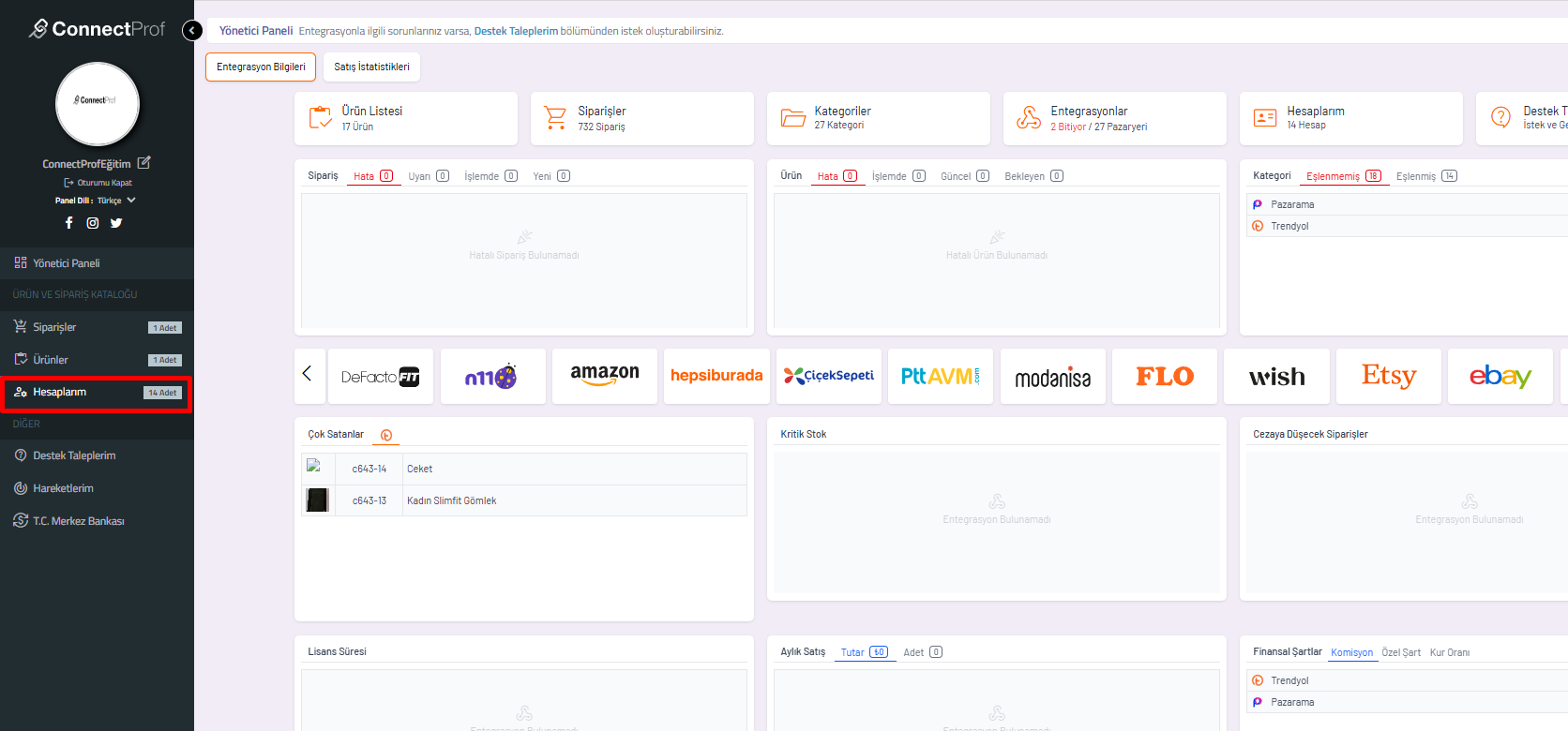
- ConnectProf panelinde sol menüdeki "Hesaplarım" sekmesine tıklayın.
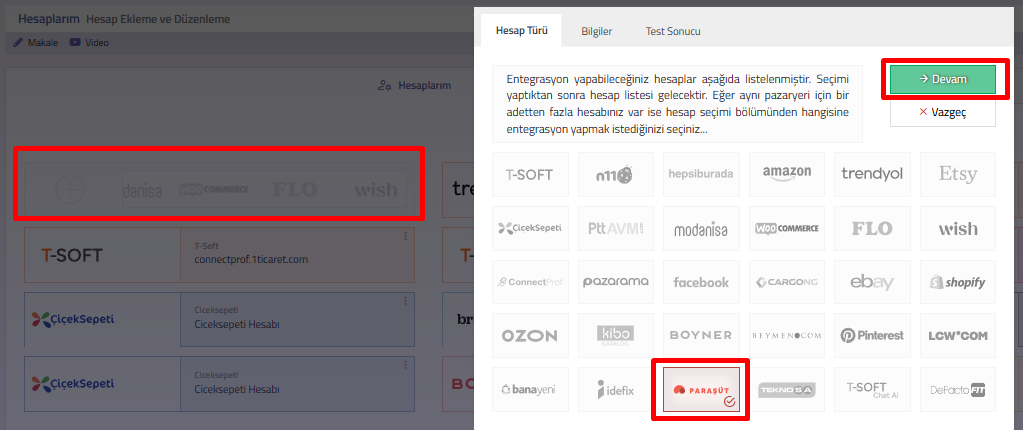
- Sağ üstteki mavi "Artı (+)" butonuna tıklayın ve Paraşüt logosunu seçin.
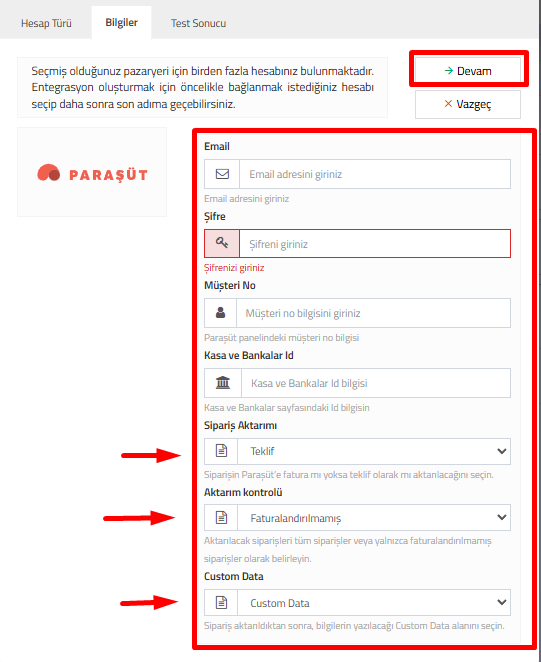
- Açılan ekranda Paraşüt panelinizden temin edeceğiniz şu bilgileri doldurmanız istenecektir:
| Doldurulacak Alan | Nasıl Alınır? / Açıklama |
|---|---|
| E-posta ve Şifre | Paraşüt hesabınıza giriş yaparken kullandığınız güncel bilgilerdir. |
| Müşteri No | Paraşüt panelinizde sağ üst köşedeki profil ikonuna veya firma ayarlarına tıkladığınızda görünen firma ID/Müşteri numarasıdır. |
| Client ID & Secret | Paraşüt panelinde Ayarlar > Uygulamalar veya API sekmesi altından oluşturulan bağlantı anahtarlarıdır. |
| Kasa ve Bankalar ID | Paraşüt içerisinde ödemelerin düşeceği kasa veya banka hesabının sistemdeki benzersiz kimlik numarasıdır (ID). |
2. Adım: T-Soft Panelinde Uygulama Kurulumu
Bağlantıyı T-Soft tarafında aktifleştirmek için:
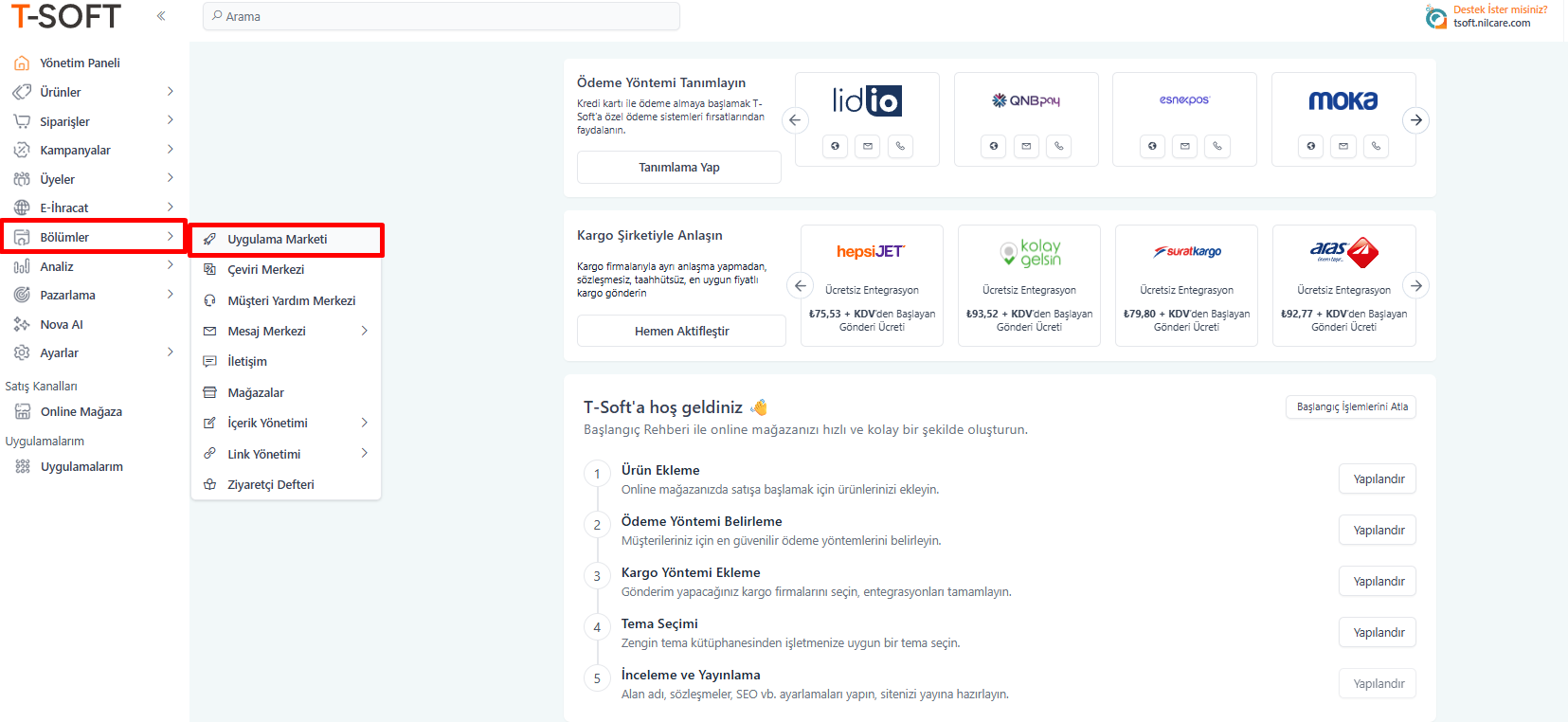
- T-Soft panelinde Bölümler > Uygulama Marketi alanına gidin.
- Arama kısmına "Paraşüt" yazarak uygulamayı bulun.
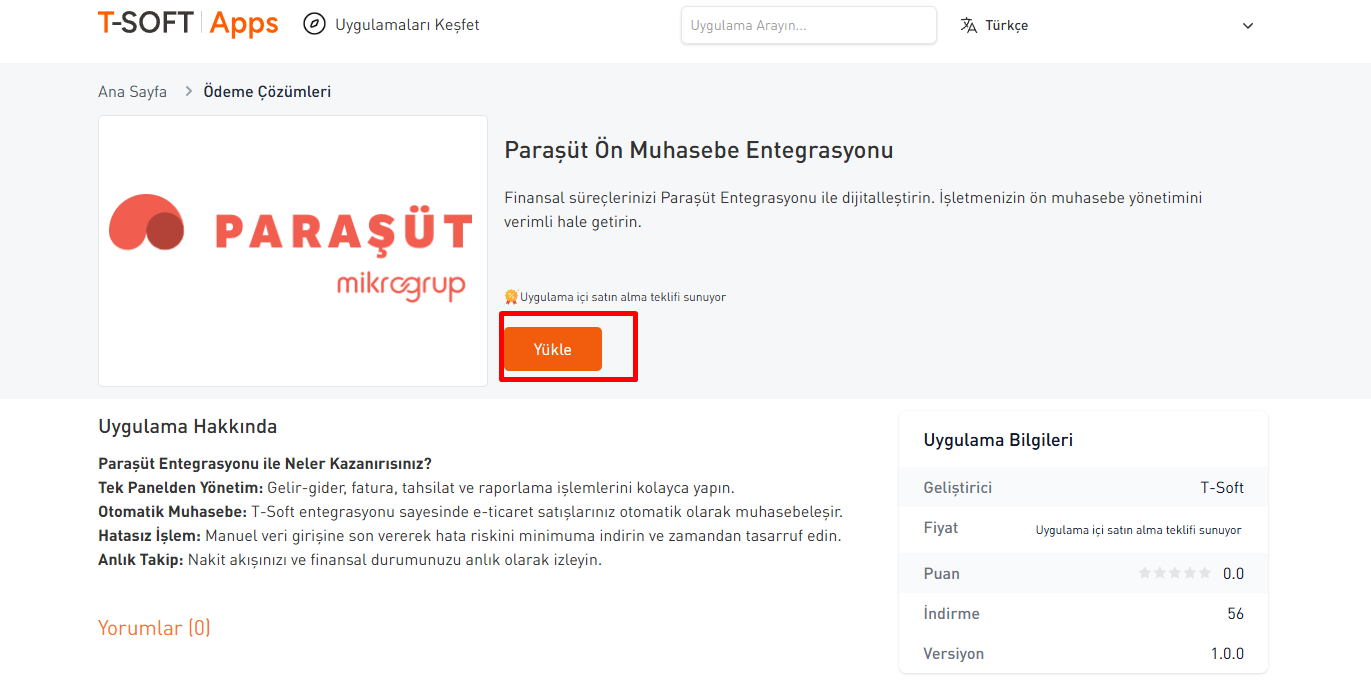
- Uygulama üzerindeki "Yükle" butonuna tıklayın, KVKK sözleşmesini onaylayın ve kurulumu tamamlayın.
3. Adım: Sipariş Aktarımı ve Analiz
Kurulum bittikten sonra siparişlerinizi aktarmak çok kolaydır:
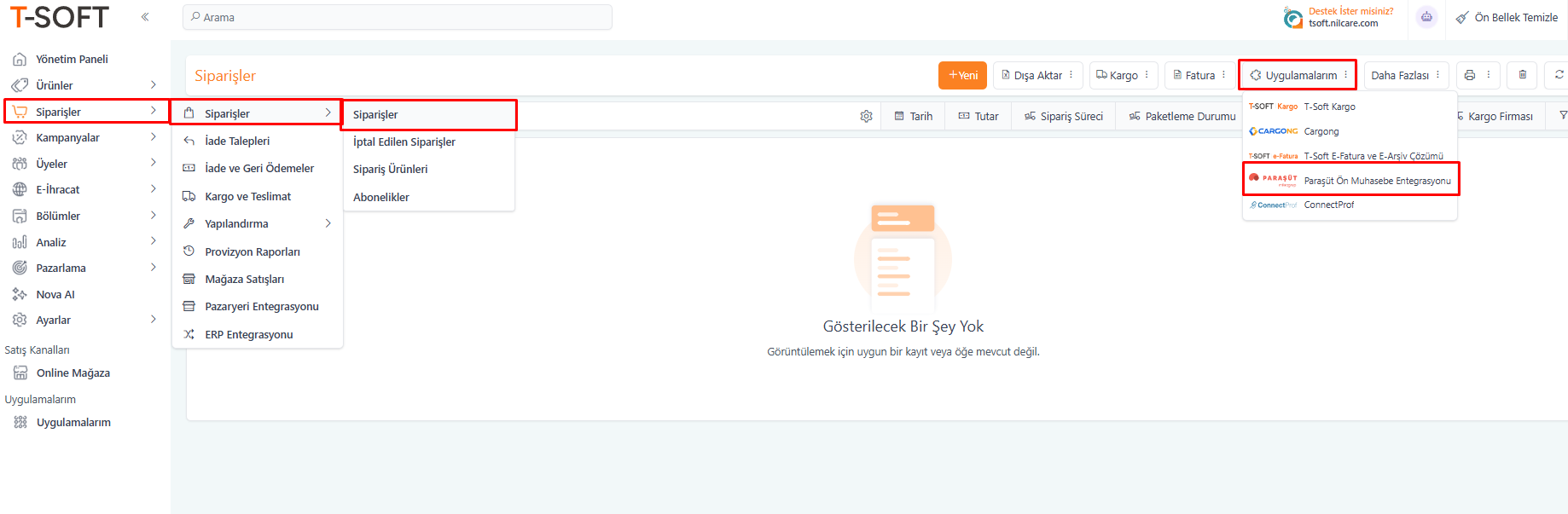
- T-Soft panelinde Siparişler ekranını açın.
- Aktarmak istediğiniz siparişi seçin ve üst menüdeki "Uygulamalarım" butonuna tıklayın.
- Paraşüt Uygulaması'nı seçtiğinizde aktarım anlık olarak gerçekleşir.
Sık Sorulan Sorular
Kasa ID bilgisini neden girmeliyim?
Tahsilatların hangi kasa veya banka hesabınıza işleneceğini sistemin bilmesi için bu ID bilgisi gereklidir. Paraşüt panelindeki nakit hesaplarım kısmından bu bilgiye ulaşabilirsiniz.
Müşteri numaramı bulamıyorum, ne yapmalıyım?
Paraşüt panelinize giriş yaptıktan sonra tarayıcınızın adres çubuğundaki URL'de yer alan rakamlar genellikle firma ID numaranızdır. Ayrıca firma ayarları kısmından da teyit edebilirsiniz.
Ürün Listesi
ConnectProf panelinde ürünlerin merkezi olarak listelendiği, filtreleme, toplu güncelleme ve pazar yeri bazlı teknik detayların (fiyat, stok, varyant, entegrasyon raporu) incelendiği ana yönetim ekranıdır.
Ne İçin Kullanılır?
Sistemdeki tüm ürün envanterini izlemek, pazar yerlerine toplu güncellemeler göndermek, ürün bazlı fiyat/stok değişim geçmişini kontrol etmek ve kategori eşleşmelerini doğrulamak için kullanılır.
1. Ürün Listesi Sayfası Buton ve Alan İşlevleri
Yönetici Paneli > Ürün Listesi ekranında yer alan tüm fonksiyonların detaylı açıklamaları aşağıdadır:
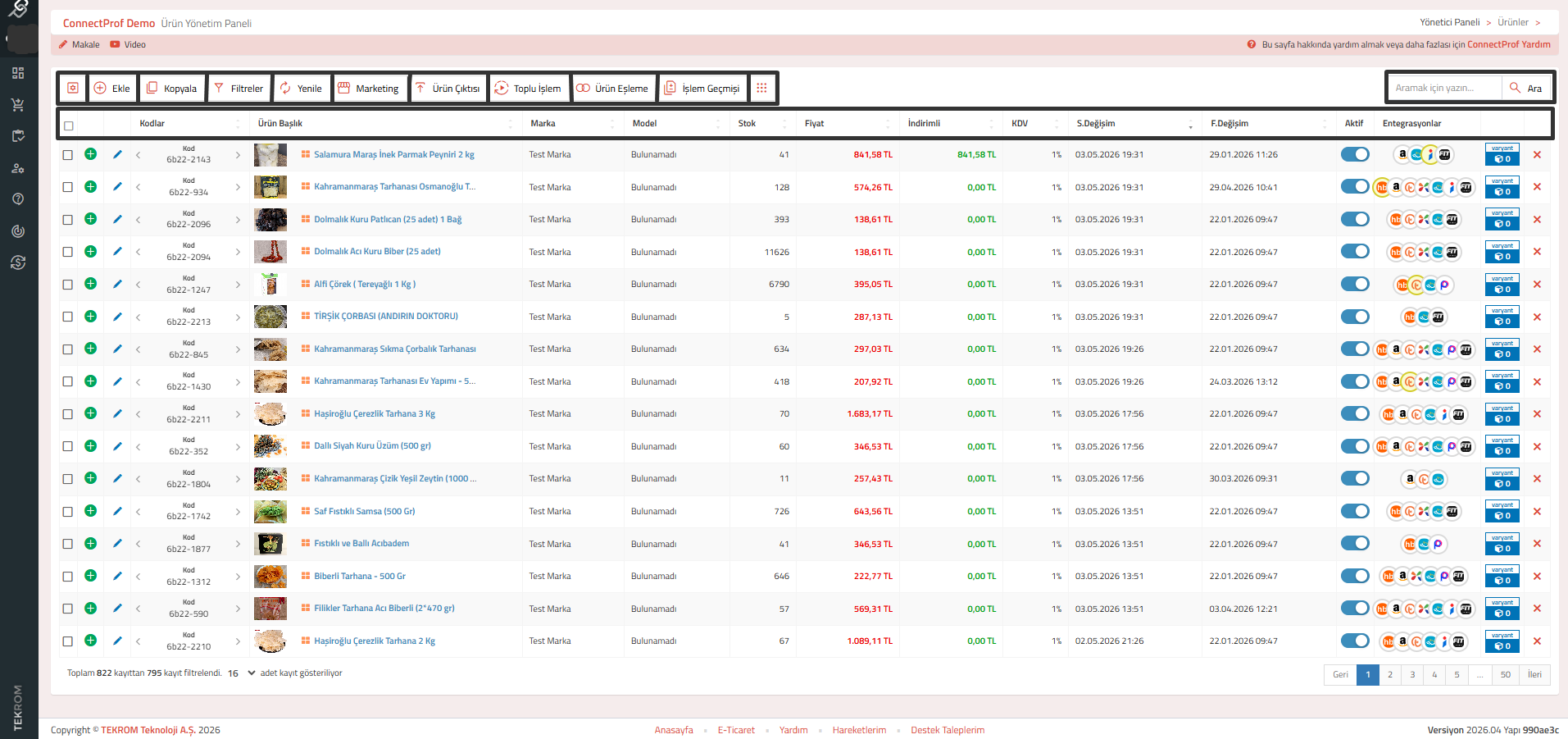
| # | Buton / Alan | Fonksiyon Açıklaması |
|---|---|---|
| 1 | Eski | Ürünler sayfasının eski versiyonuna yönlendirir. |
| 2 | Ayar Butonu | Listede gösterilecek sütunları (stok, fiyat vb.) özelleştirmenizi sağlar. |
| 3 | Ekle | Sistem dışı, manuel ürün oluşturmak için kullanılır. |
| 4 | Kopyala | Seçilen ürünlerin birebir kopyasını oluşturur. |
| 5 | Filtreler | Ürünleri stok, kategori veya marka bazlı daraltmanızı sağlar. |
| 6 | Yenile | Sayfayı anlık olarak günceller. |
| 7 | Ürün Çıktısı | Listeyi Excel veya farklı formatlarda dışa aktarır. |
| 8 | Toplu Güncelleme | Seçili ürünlerin pazar yerlerinde güncellenmesini tetikler. |
| 9 | Ürün Eşleme | Pazar yerindeki ürünlerle panel ürünlerini eşleştirir. |
| 10 | Menü | Sipariş, Katalog ve Hesap ayarlarına hızlı geçiş sağlar. |
| 11 | Arama | Ürün adı veya koduna göre hızlı sorgulama yapar. |
| 12 | (+) Artı Butonu | Ürün bilgilerini izleyebileceğiniz Detay Penceresini açar. |
| 13 | Düzenleme Kalemi | Ürün bilgilerinde değişiklik yapabileceğiniz pencereyi açar. |
| 14 | Kodlar | Ürün, stok, tedarikçi ve barkod bilgilerini hızlıca gösterir. |
| 15 | Ürün Başlık | Ürün adını ve kaynak entegrasyon bilgisini içerir. |
| 16-21 | Stok & Fiyat | Güncel stok, piyasa fiyatı, KDV ve değişim tarihlerini listeler. |
| 22 | Diğer | Detaya girmeden Marka ve Model bilgisini görüntüler. |
| 23 | Aktif/Pasif | Mavi: Satışa hazır, Gri: Satışa kapalı. |
| 24 | Entegrasyonlar | Ürünün bağlı olduğu pazar yeri logolarını gösterir. |
| 25-26 | Varyant & Sil | Varyant sayısını gösterir ve ürünü sistemden kaldırır. |
2. Ürün Detay Penceresi (+) Sekme İçerikleri
Ürün listesindeki "+" simgesine tıkladığınızda açılan sekmelerden ürünün tüm teknik verileri kontrol edilebilir:
- • Genel: Kodlar, marka, model, aktiflik, yaş grubu ve cinsiyet bilgileri.
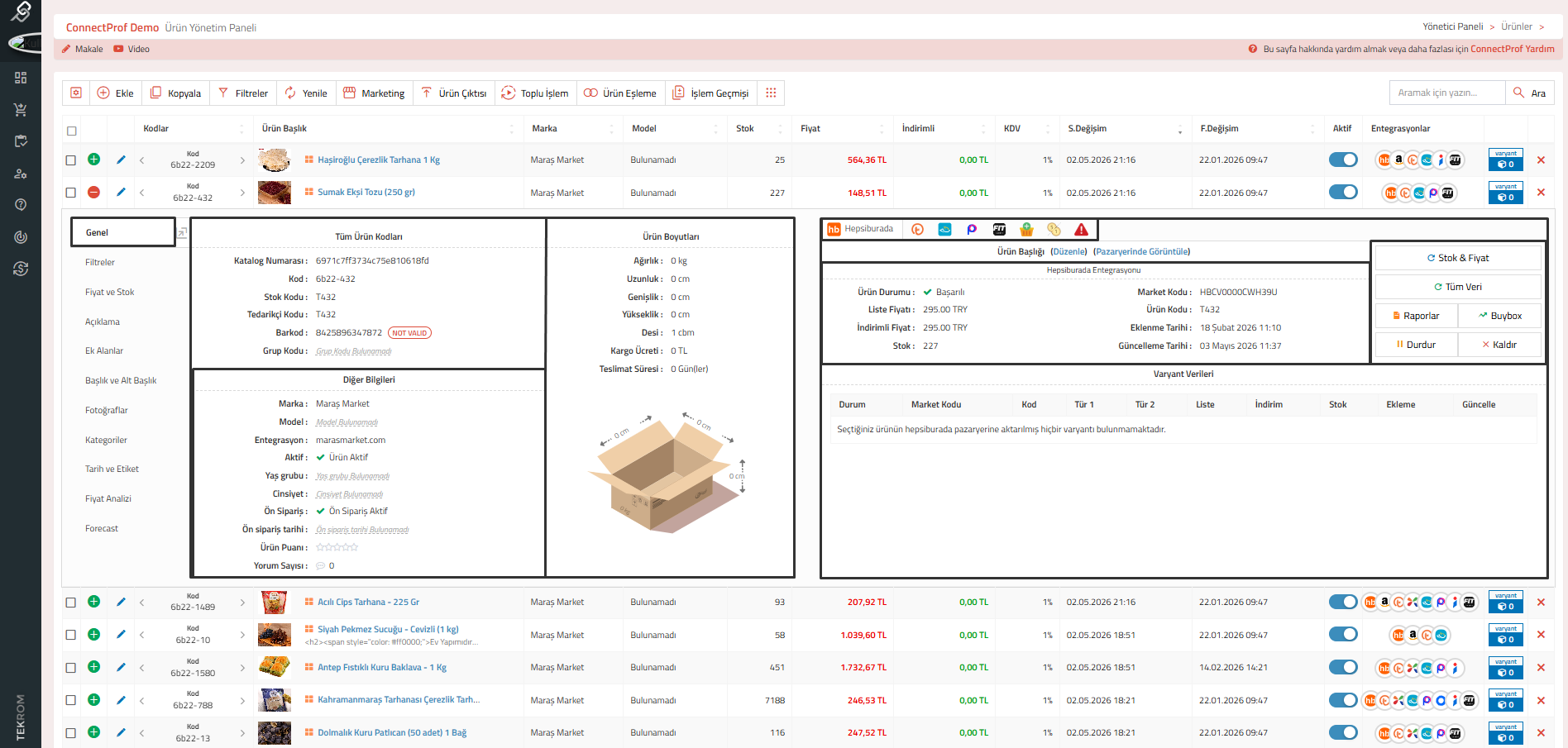
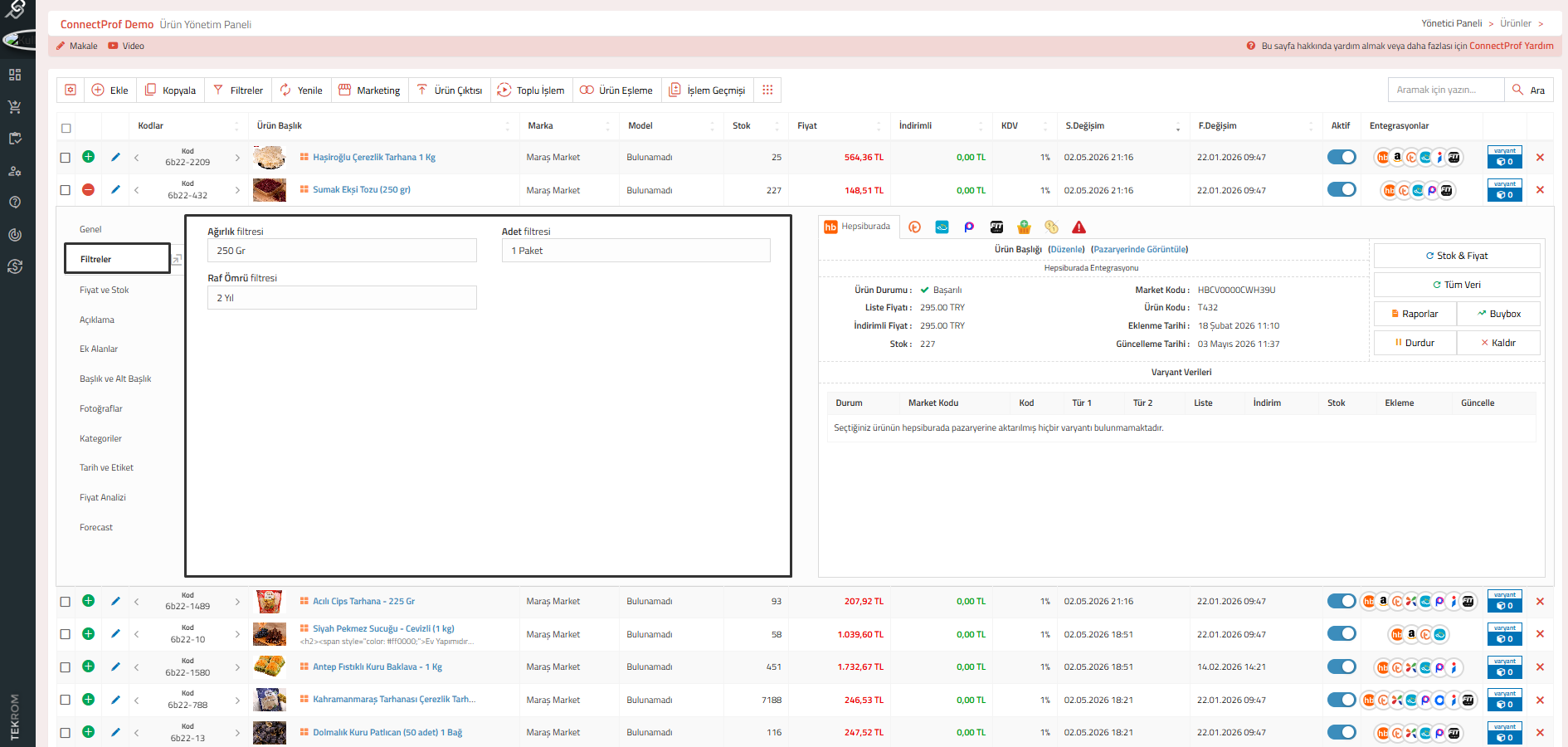
- • Filtreler: Ürüne atanmış olan teknik filtre ve özellik grupları.
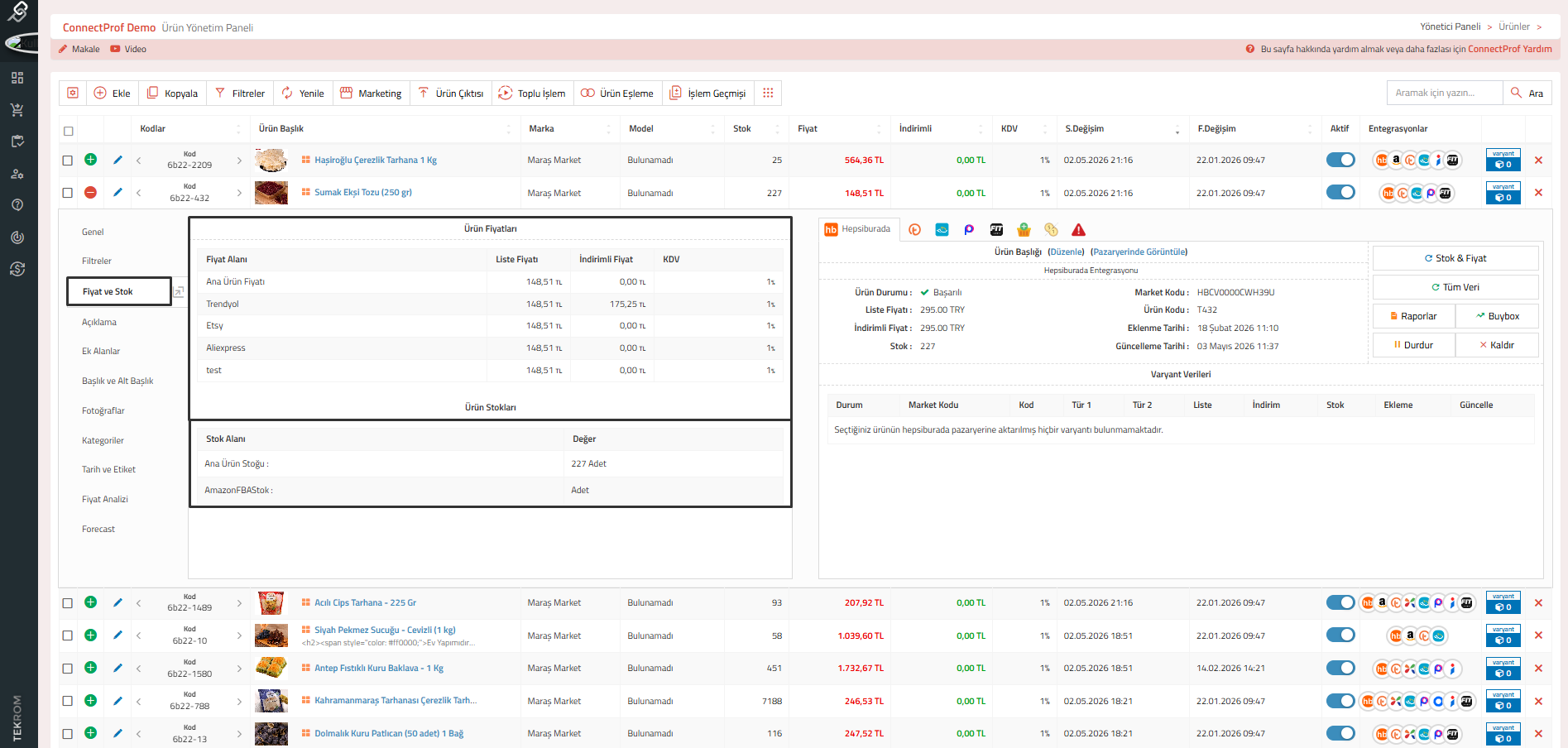
- • Fiyat ve Stok: Ürüne tanımlanan tüm pazar yeri bazlı özel fiyatlar (Trendyol, Etsy, Amazon vb.) ve stok değerleri.
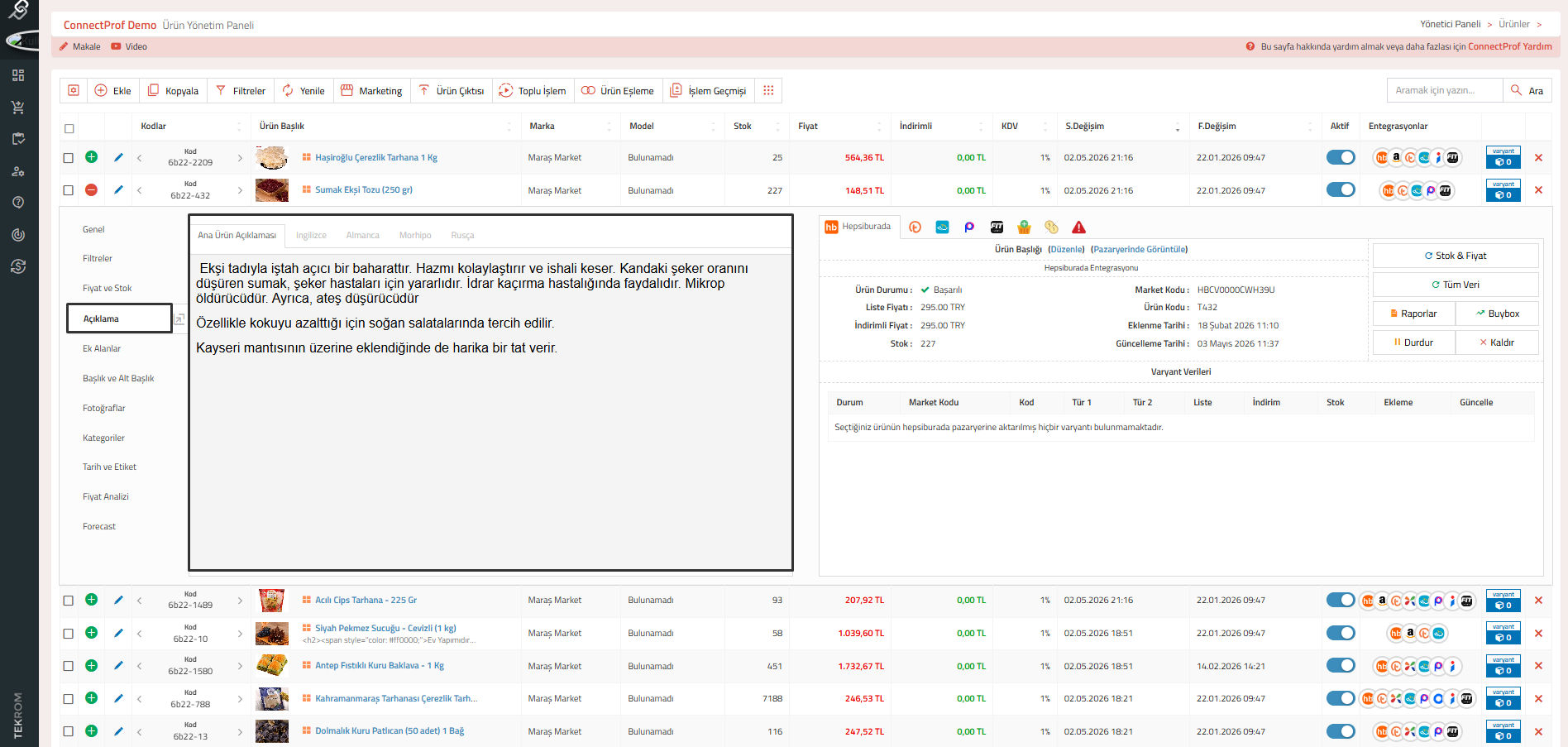
- • Açıklama: Çok dilli (İngilizce, Almanca, Rusça vb.) ürün açıklamaları.
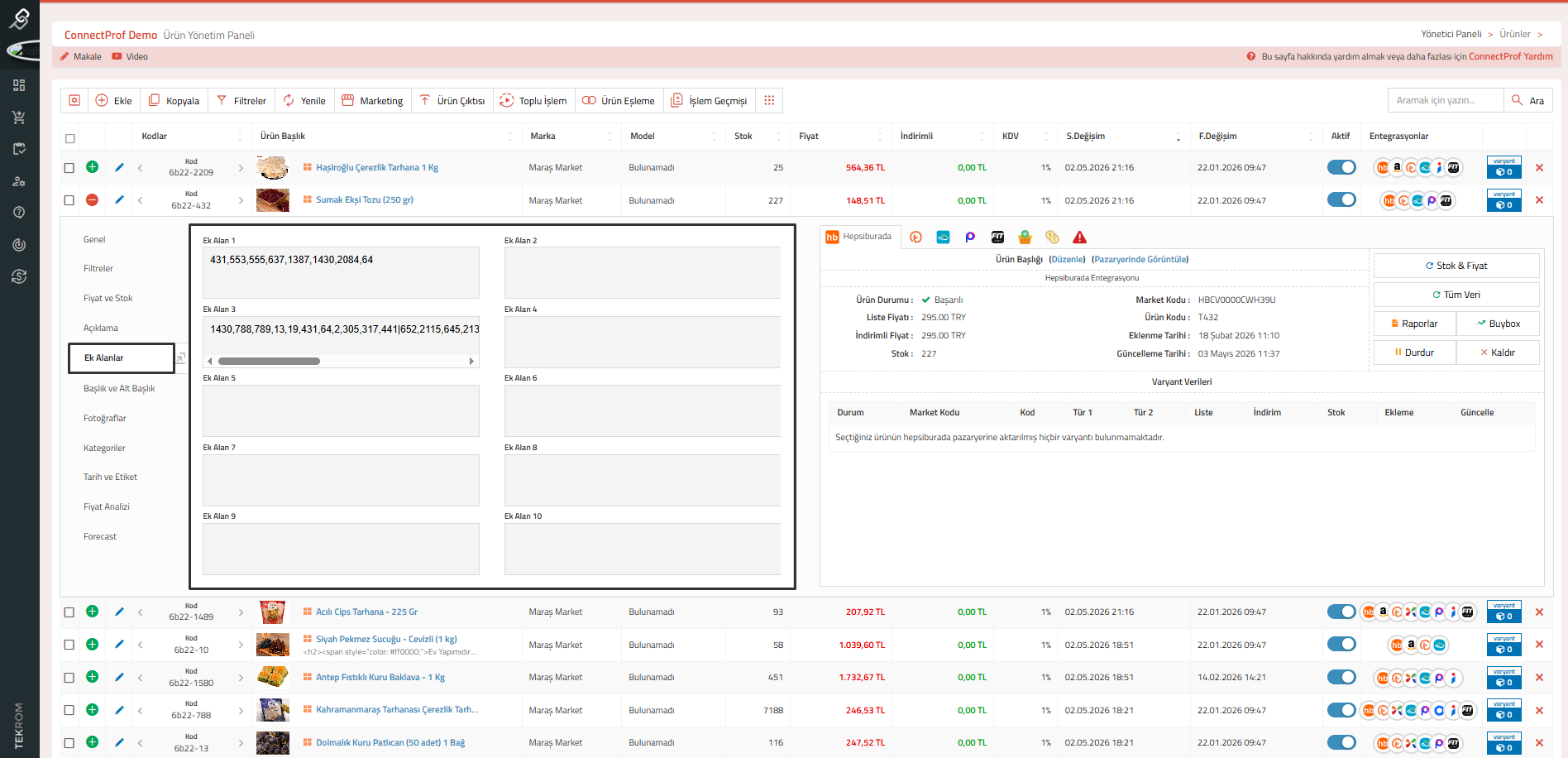
- • Ek Alanlar: Ürüne ait Ek Alan 1-10 arası tanımlanmış özel teknik veriler.
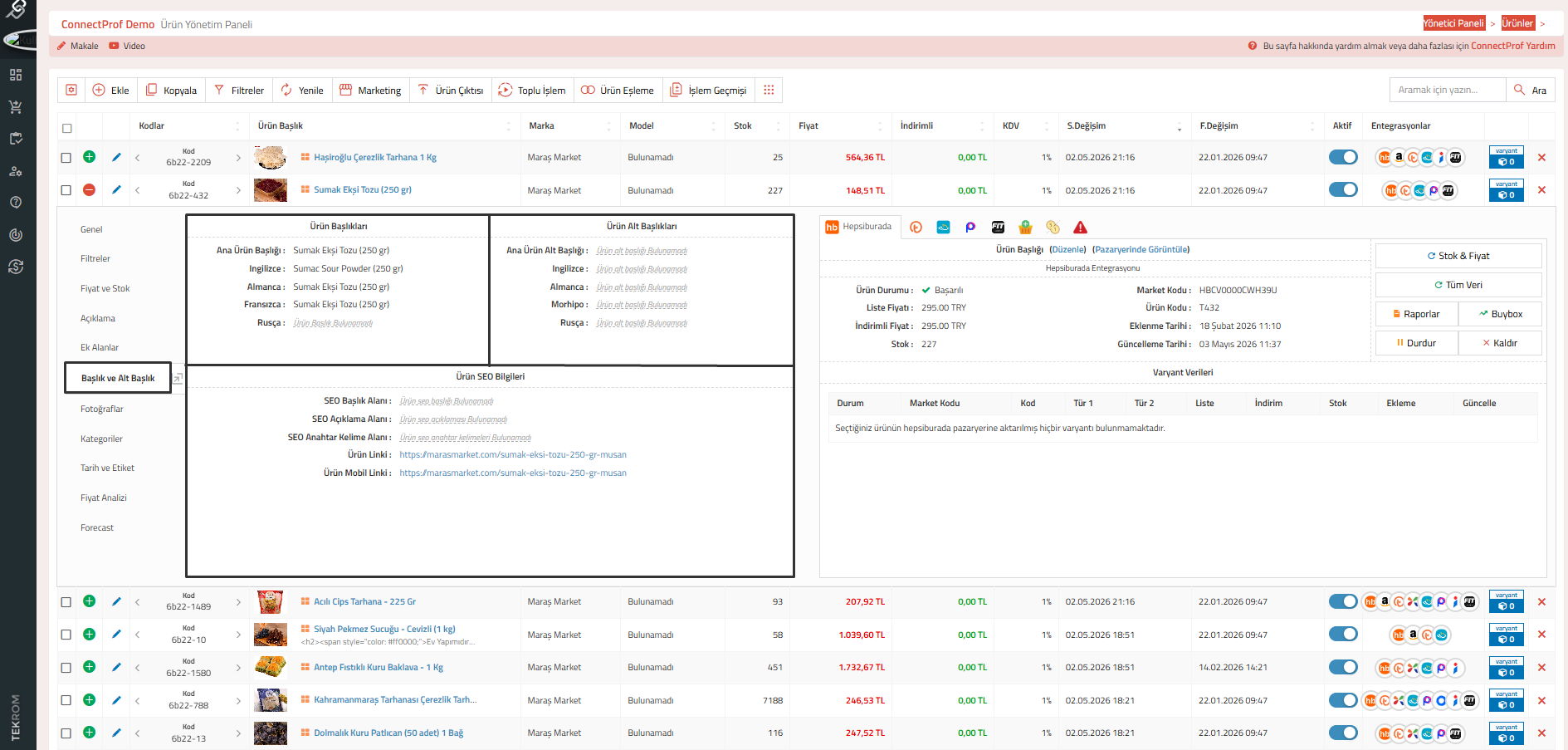
- • Başlık ve Alt Başlık: Pazar yeri özel başlıkları ve SEO (Meta) bilgileri.
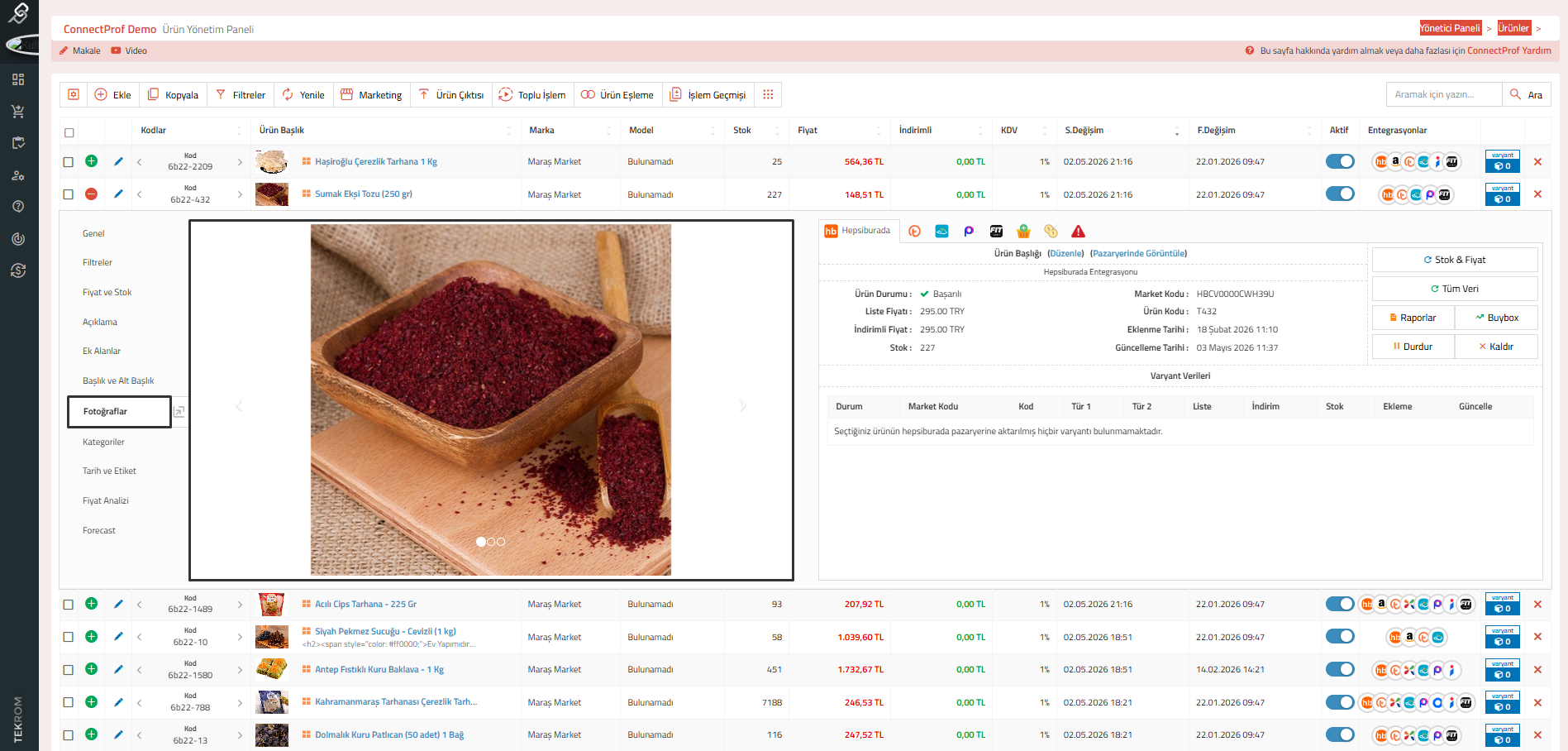
- • Fotoğraflar: Ürüne ait tüm görsellerin önizlemesi ve yönetimi.
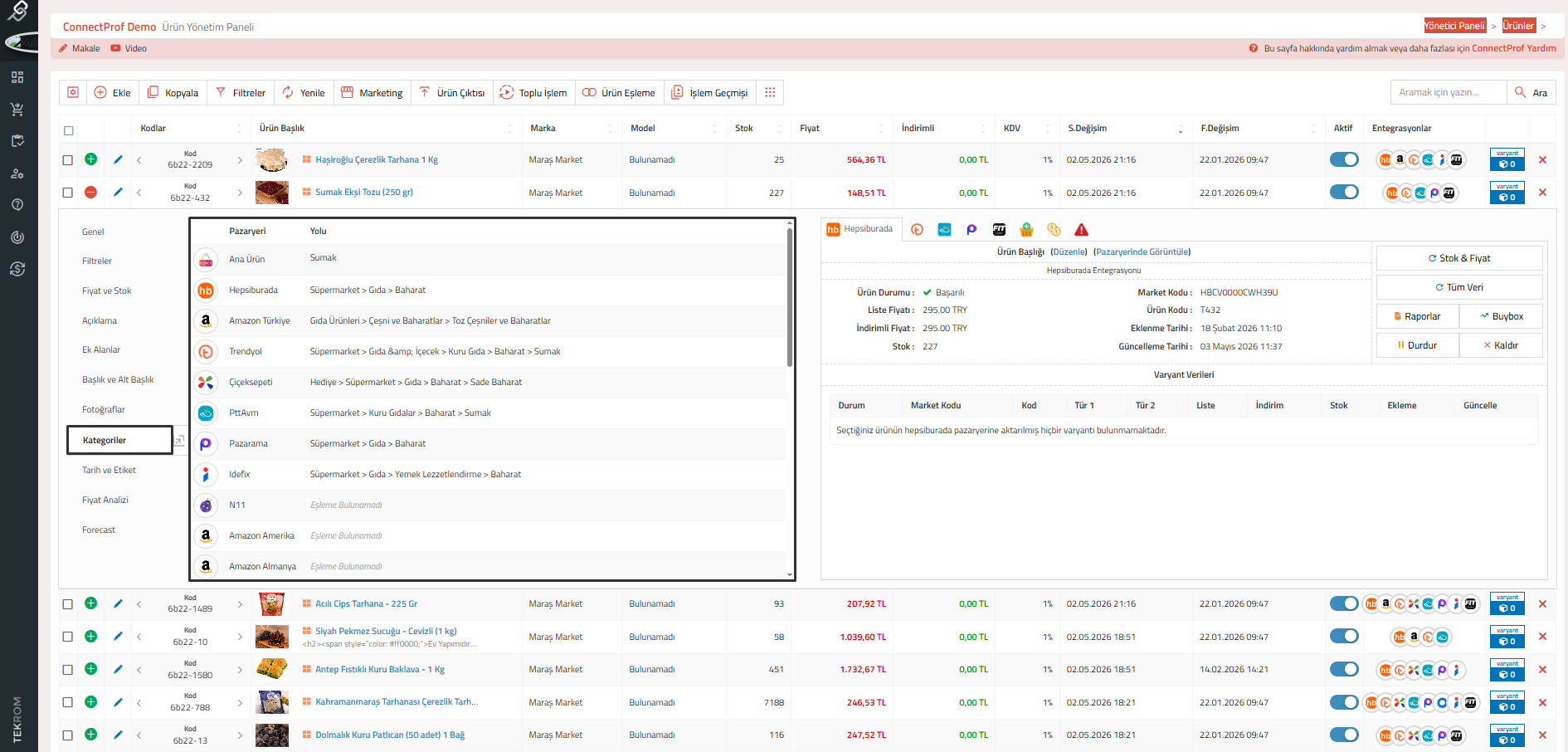
- • Kategoriler: Ana sistem ve pazar yeri kategori eşleşme yolları.
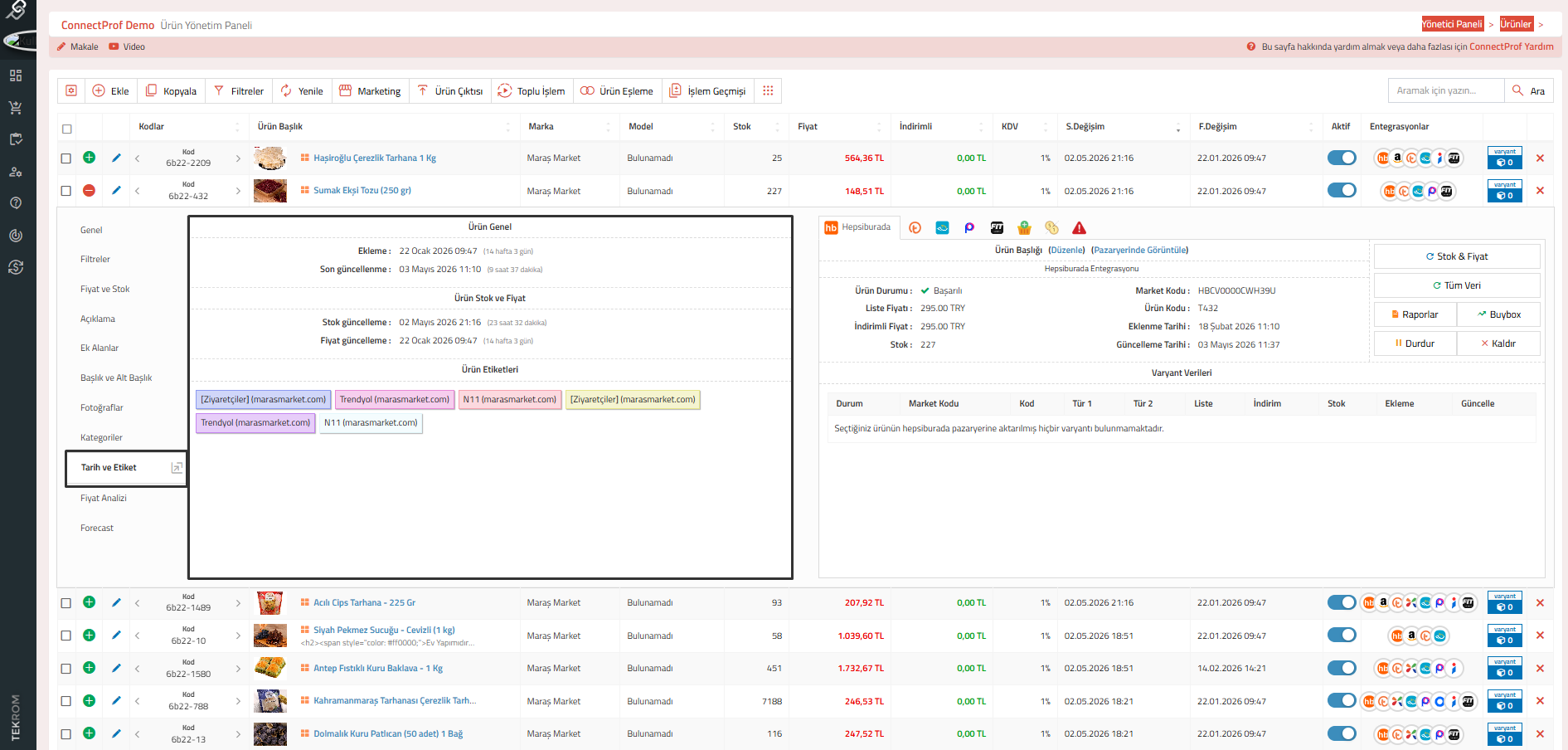
- • Tarih ve Etiket: Ürünün eklenme/güncelleme tarihleri ve özel durum etiketleri.
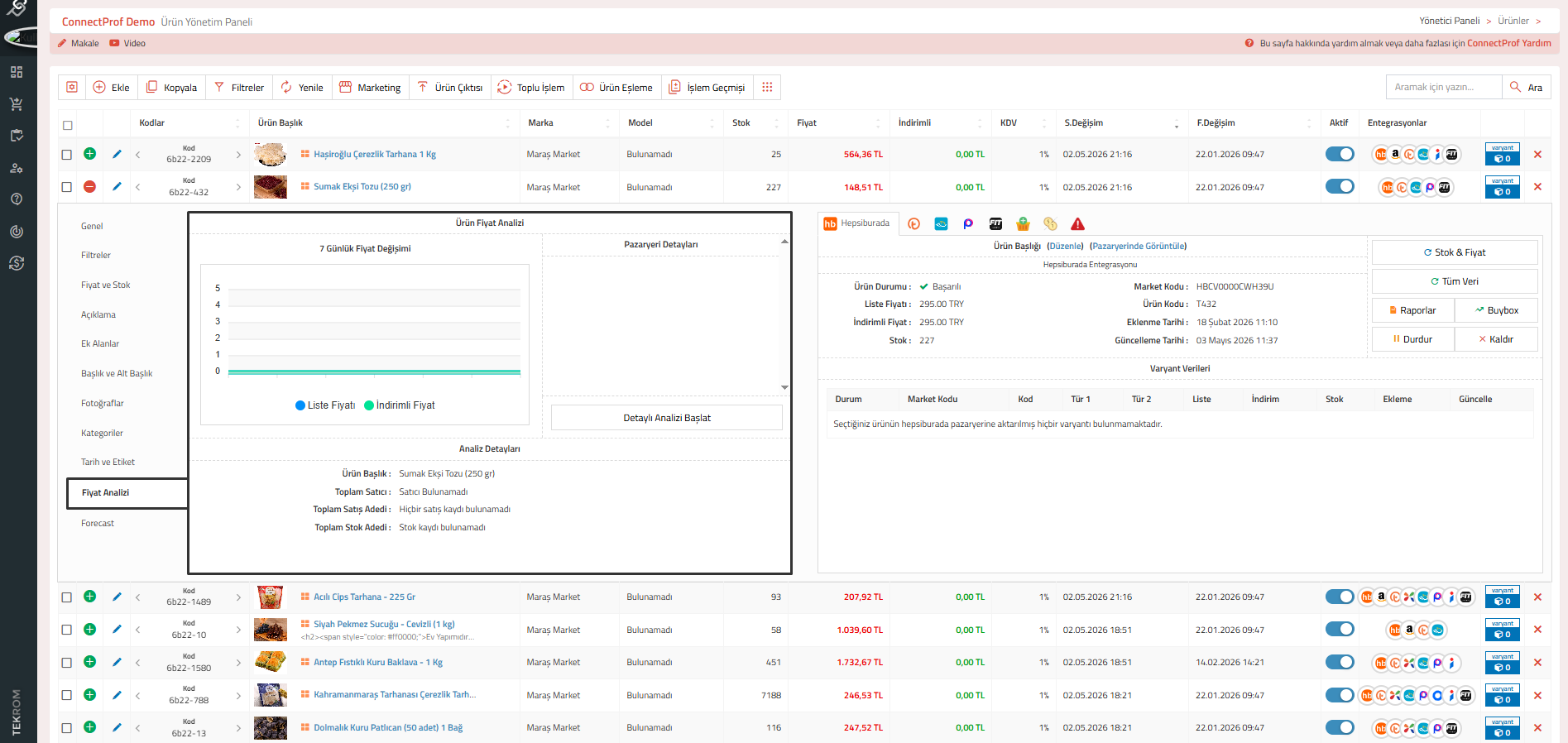 • Forecast: Ürünün belirli zaman aralıklarında beklenen satış ivmesini gösteren görsel analiz alanıdır.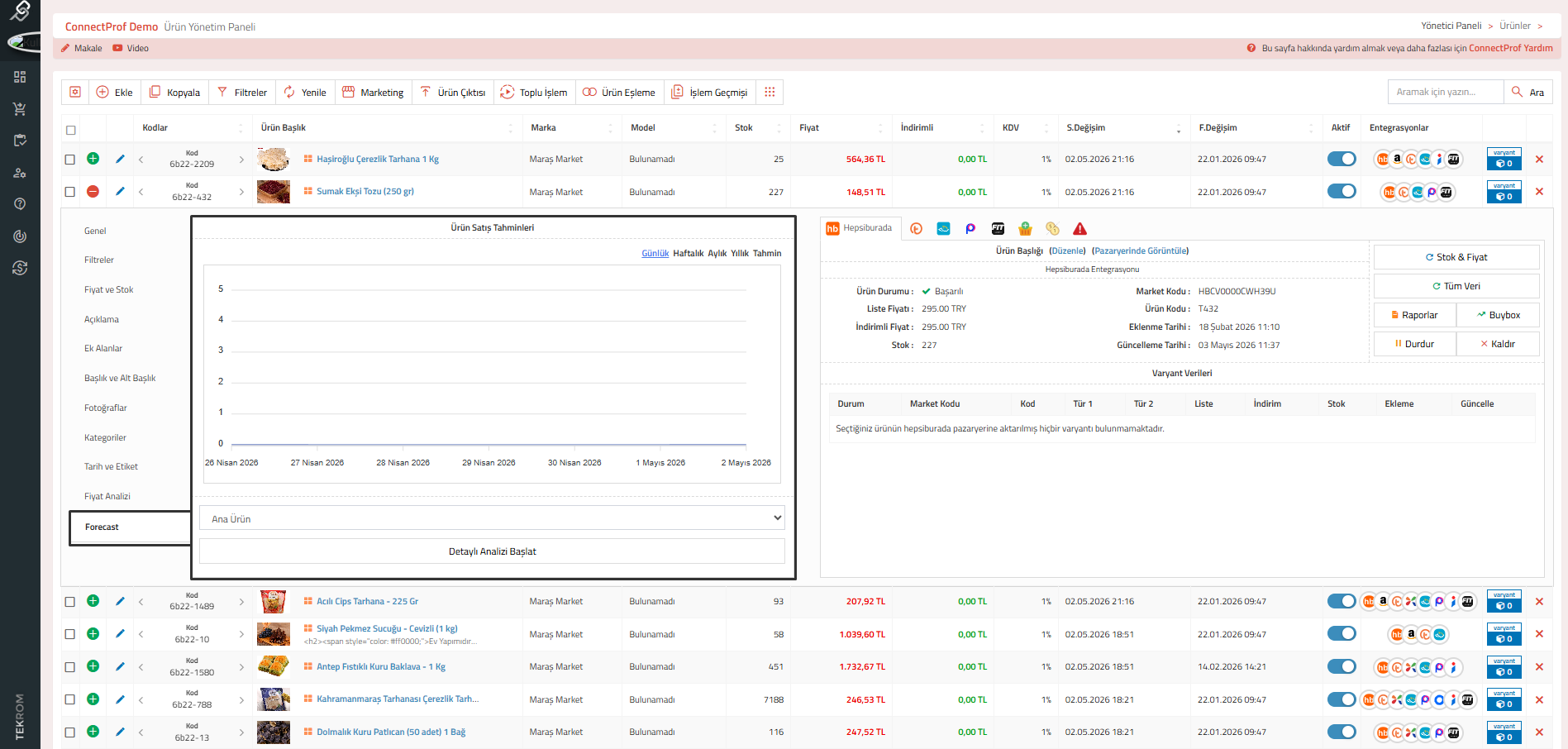
İşlem Adımları
- Ürün Listesi menüsüne giriş yapın.
- Hızlı kontrol için ürünün yanındaki "+" simgesine tıklayarak detay panelini açın.
- Pazar yeri bazlı durumu incelemek için sağ paneldeki Entegrasyonlar kutucuğunu (Hepsiburada, Trendyol vb.) kontrol edin.
- Verilerde hata veya eksiklik tespit edilirse pencereyi kapatıp Düzenleme Kalemi ikonunu kullanarak gerekli düzeltmeleri yapın.
⚠️ Önemli Notlar:
- ConnectProf içerisinden yaptığınız ürün özelindeki değişiklikler sadece pazar yerine yansıyacaktır; T-Soft web sitenize yansımayacaktır.
- Ürün özelinde yapılan değişiklik, eğer T-Soft panel içerisinde ya da tedarikçinizde farklı ise, yapılacak ilk içe aktarım (güncelleme) işlemi ile ConnectProf üzerindeki manuel müdahaleniz kaynak sistem verisiyle ezilerek kaybolacaktır.
- "+" simgesi ile açılan pencere sadece izleme amaçlıdır; veri değişikliği için Düzenleme Kalemi kullanılmalıdır.
Beklenen Sonuç
Ürün detay penceresi sayesinde, pazar yerlerine gönderilen verilerin doğruluğu (stok, fiyat, açıklama, kategori) düzenleme moduna girmeye gerek kalmadan saniyeler içinde doğrulanmış olur.
Sık Sorulan Sorular
Ürün Detay (+) penceresinde fiyatları neden değiştiremiyorum?
Bu pencere "hızlı izleme" amaçlıdır. Yazma yetkisi sadece "Düzenleme Kalemi" ikonunda mevcuttur.
Pazar yeri kategorisini buradan değiştirebilir miyim?
Kategoriler sekmesindeki pazar yeri yoluna tıklayarak ilgili pazar yerinin kategori eşleme ekranına hızlı geçiş yapabilirsiniz.
ConnectProf panelinde yönetim süreçlerini hızlandıran navigasyon menüsü, platform içindeki ana modüller arasında hızlı geçiş yapmanızı sağlayan merkezi bir kontrol noktasıdır.
Ne İçin Kullanılır?
Navigasyon menüsü, kullanıcıların ürün yönetiminden sipariş takibine, entegrasyon ayarlarından destek taleplerine kadar tüm operasyonel süreçlere tek bir ekrandan erişmesini sağlar. Özellikle çoklu katalog veya karmaşık pazaryeri süreçlerini yöneten kullanıcılar için menüler arası kaybolmayı önleyen bir kısa yoldur.
İşlem Adımları
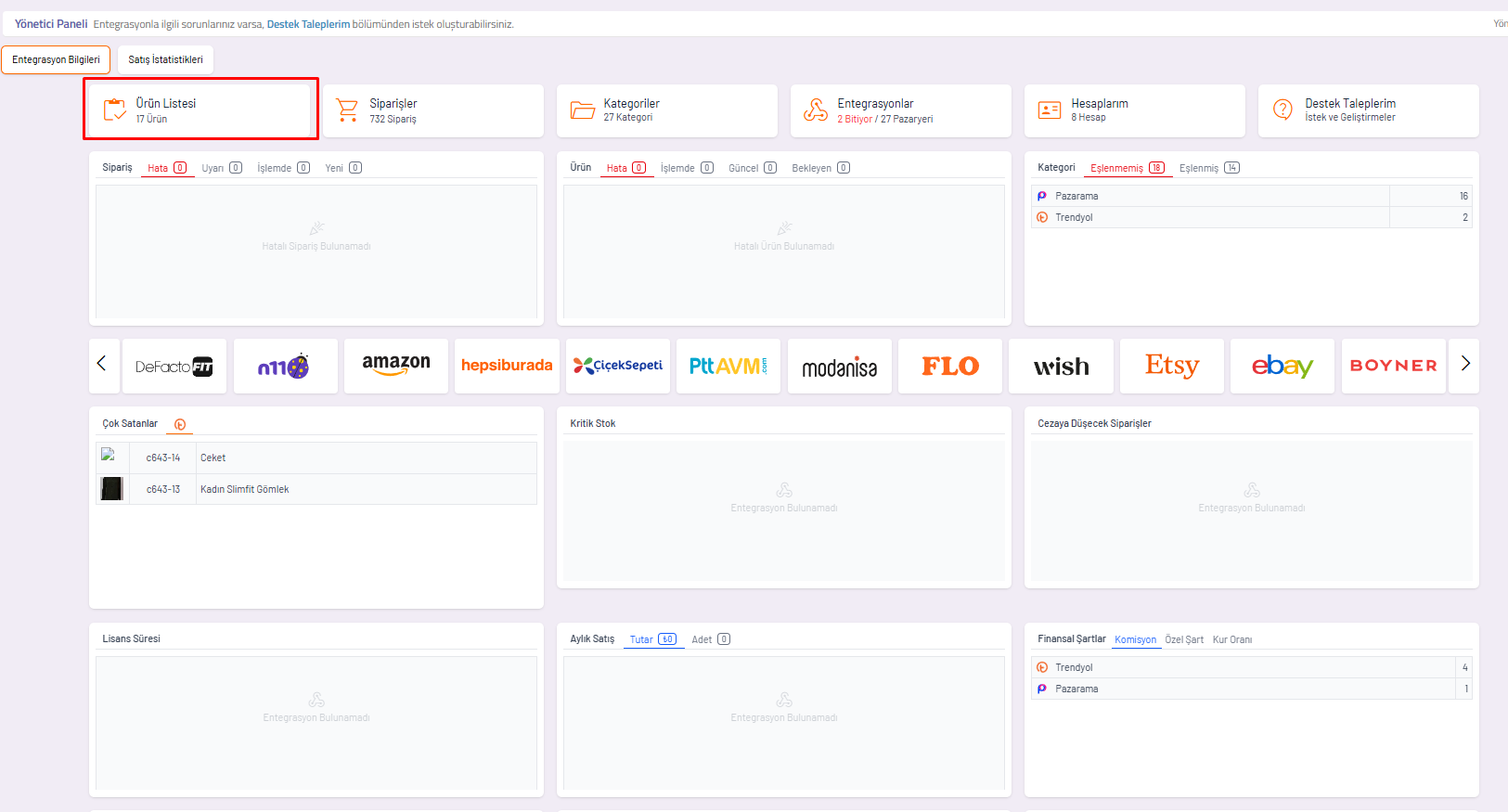
- ConnectProf yönetim panelinde sol menüde yer alan "Ürün Listesi" sayfasına tıklayınız.

- Ürünler sayfasının üst kısmında bulunan "Navigasyon Menü" (ızgara simgesi) butonuna tıklayarak hızlı erişim ekranını açabilirsiniz.
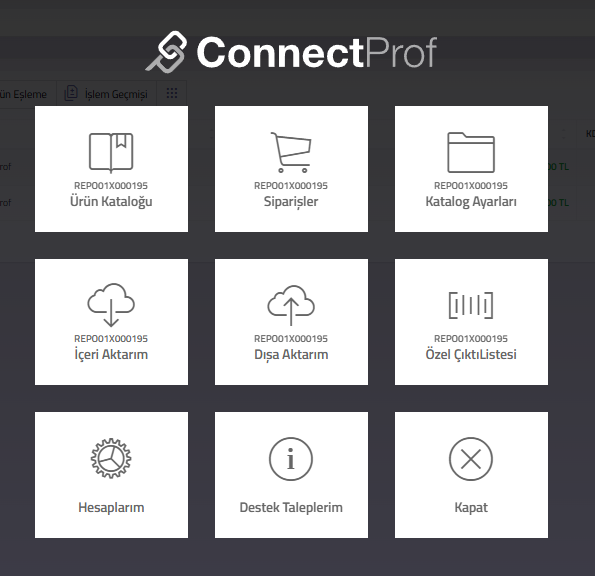
Menü İçeriği ve Fonksiyonlar
| Menü Öğesi | Açıklama ve Fonksiyon |
|---|---|
| Ürün Kataloğu | Aktif olarak bulunduğunuz ürün kataloğuna yönlendirir. Birden fazla kataloğunuz varsa "Tüm Kataloglar" alanından geçiş yapabilirsiniz. |
| Siparişler | Mevcut siparişlerin listelendiği sayfaya geçiş yapar. Sipariş durumlarını ve detaylarını bu alandan inceleyebilirsiniz. |
| Katalog Ayarları | Kategori eşleme, alan yönetimi ve hesap ilişkilendirme gibi teknik yapılandırmaların yapıldığı bölümdür. |
| İçeri Aktarım | Kaynak veriden (ERP, XML vb.) gelen ürün güncellemelerini kontrol etmenizi, raporları takip etmenizi ve alan seçimi yapmanızı sağlar. |
| Dışarı Aktarım | Pazaryeri entegrasyonlarının listelendiği alandır. Ürünlerin ilgili mecralara aktarım ayarları buradan yönetilir. |
| Özel Çıktı Listesi | Filtreleme yapılarak oluşturulan; reklam kanalları, karşılaştırma siteleri (Akakçe vb.) veya bayiler için hazırlanan özel XML çıktılarını listeler. |
| Hesaplarım | Kullandığınız pazaryeri API bağlantılarının yönetildiği alandır. Yeni bağlantı ekleyebilir veya mevcutları güncelleyebilirsiniz. |
| Destek Taleplerim | Teknik konularda destek ekibine ulaşabileceğiniz ve taleplerinizi takip edebileceğiniz sayfadır. |
Sık Sorulan Sorular
Navigasyon menüsünü her sayfada görebilir miyim?
Navigasyon menüsü genellikle Ürün Listesi ve ana modül sayfalarında hızlı erişim butonu olarak yer almaktadır.
Birden fazla kataloğum varsa nasıl geçiş yaparım?
"Ürün Kataloğu" simgesine tıkladığınızda açılan ekrandan "Tüm Kataloglar" seçeneğini kullanarak diğer kataloglarınıza erişebilirsiniz.
Pazaryeri API ayarlarımı nerede güncellerim?
Navigasyon menüsü içerisindeki "Hesaplarım" butonu sizi doğrudan API bağlantı ayarlarına yönlendirecektir.
ConnectProf Pazarama Entegrasyonu Kurulum ve Kullanım Kılavuzu
Bu rehber, Pazarama mağazanızı ConnectProf paneline nasıl bağlayacağınızı, ürünlerinizi nasıl yöneteceğinizi ve stok/fiyat senkronizasyonunu nasıl sağlayacağınızı adım adım açıklamaktadır.
Ne İçin Kullanılır?
Pazarama entegrasyonu; ürünlerinizin stok ve fiyat bilgilerini tek merkezden yönetmek, sipariş süreçlerini otomatize etmek ve satış performansınızı ConnectProf paneli üzerinden anlık takip etmek için kullanılır.
Pazarama Satıcı Hesabı
Entegrasyonu kurabilmek için aktif bir Pazarama satıcı hesabınızın olması gerekir.
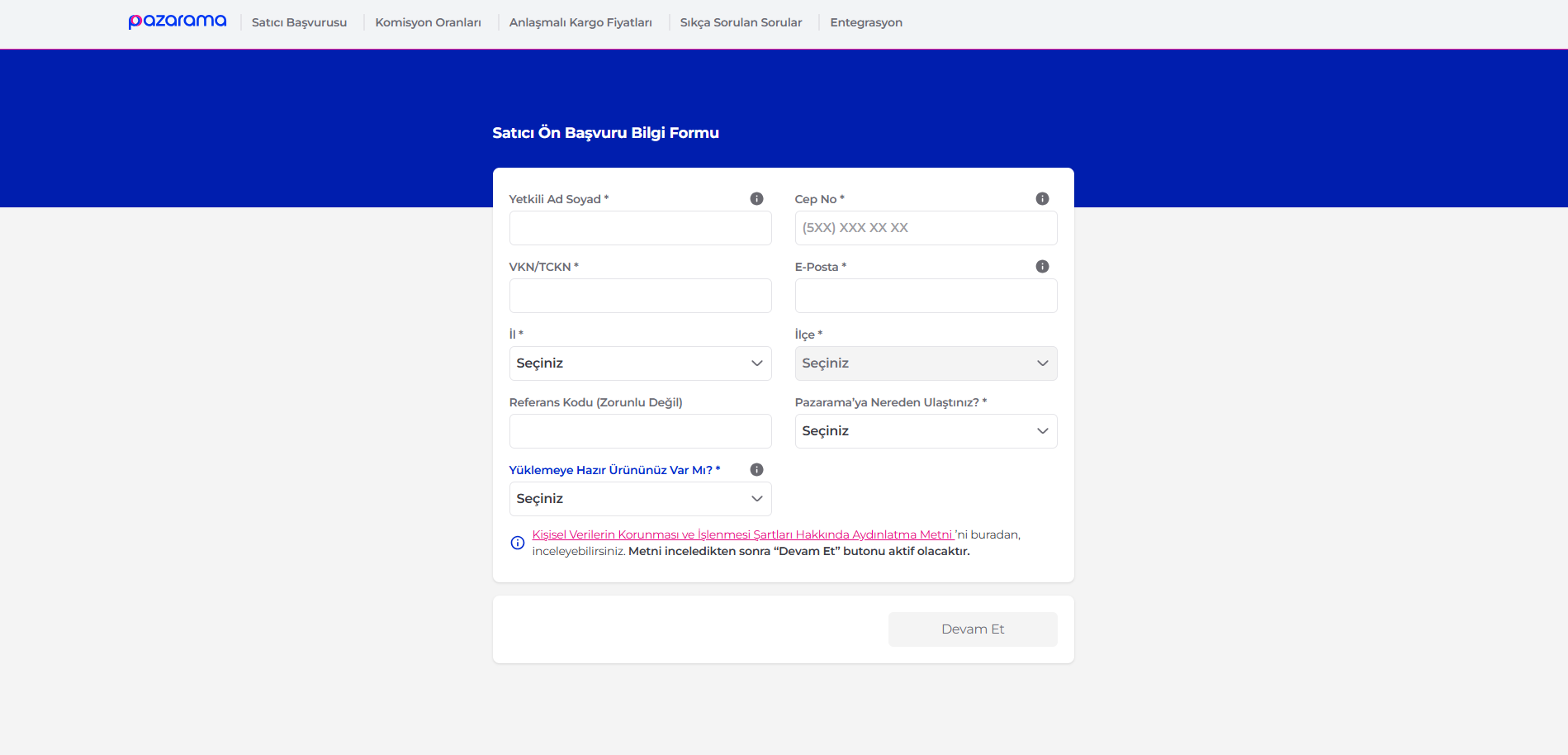
Pazarama API Bilgilerini Alma
1. Pazarama Satıcı Paneline Giriş Yapın
Pazarama Satıcı Paneli giriş ekranından kayıtlı e-posta adresiniz ve şifreniz ile oturum açın.
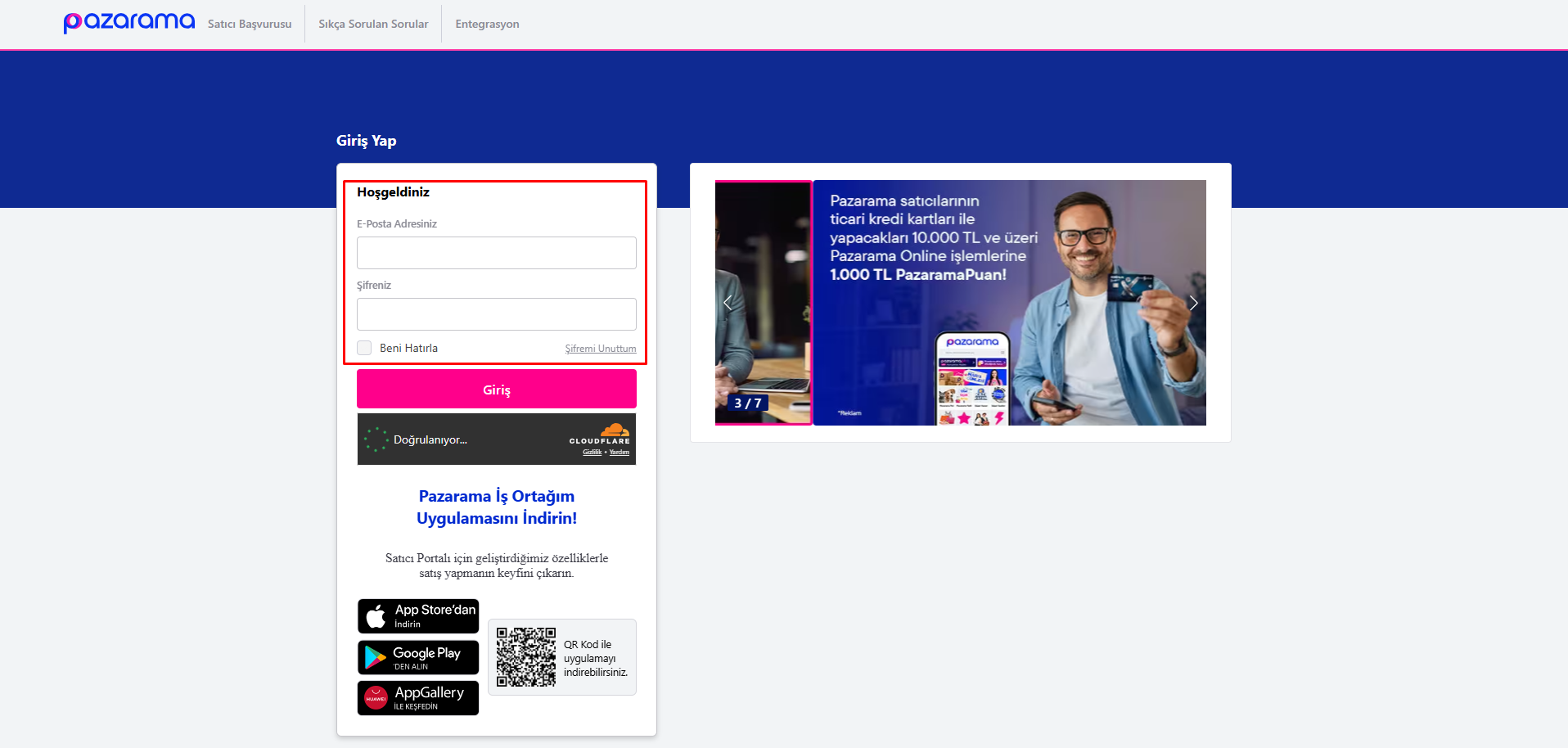
- Pazarama Satıcı Paneline Giriş: Pazarama satıcı paneli hesabınıza giriş yapın.
- Hesabım Bölümü: Sağ üst köşede bulunan "Mağaza Adı" kısmına tıklayarak "Hesabım" veya "Entegrasyon Bilgileri" menüsüne girin.
- API Anahtarları: Bu alanda yer alan İstemci Kimliği (Anahtar) ve İstemci Anahtarı (Şifre) bilgilerini kopyalayarak ConnectProf paneline tanımlayabilirsiniz.
1. Pazarama Hesabını ConnectProf'a Ekleme
Hesabınızı bağlamak için aşağıdaki adımları izleyin:
- ConnectProf sol menüsünde yer alan Hesaplarım sekmesine tıklayın.
- Açılan ekranda sağ üstte bulunan Hesap Ekle (+) butonuna basın.
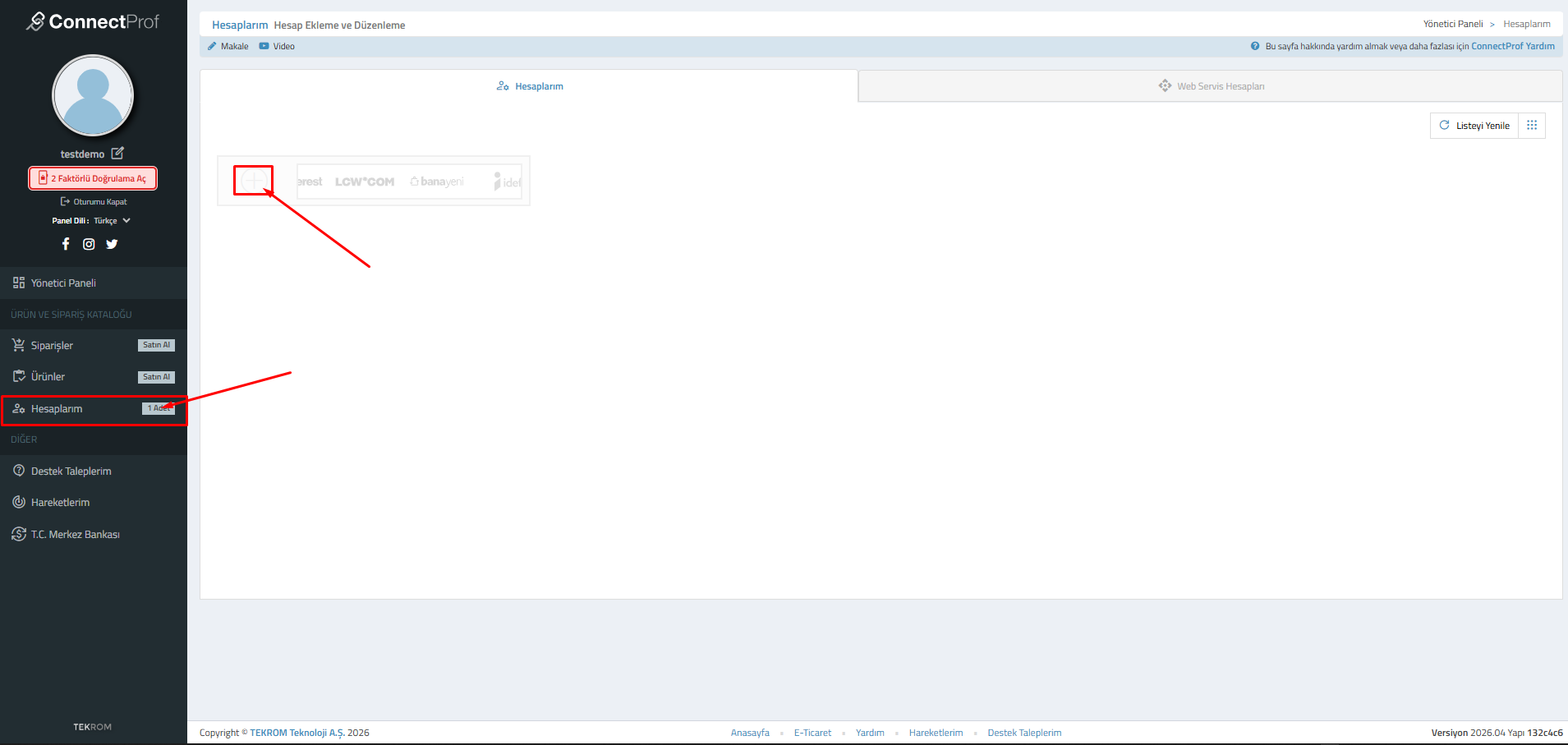
3. Pazaryeri listesinden Pazarama logosunu seçin.
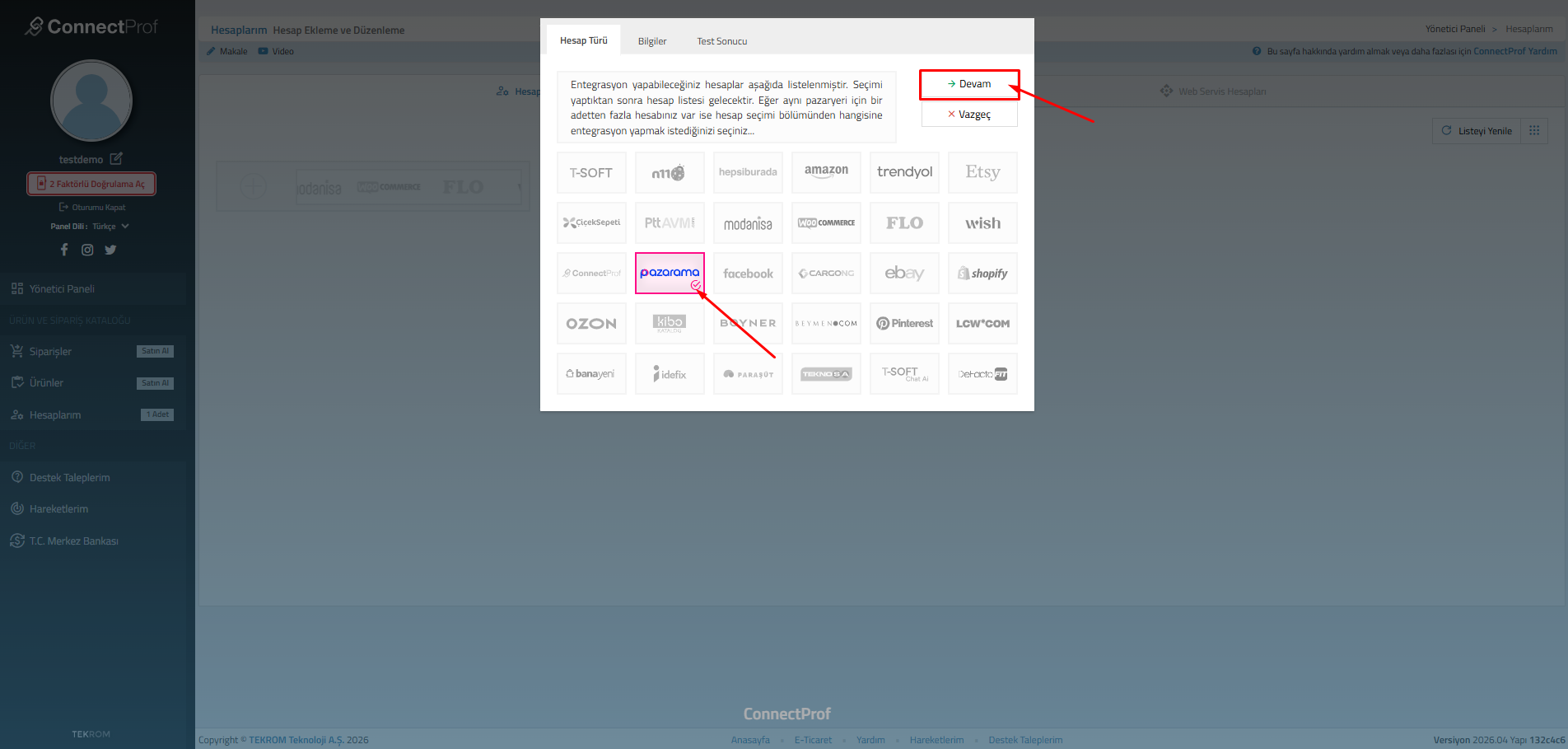
4. Bilgiler sekmesinde aşağıdaki alanları doldurun:
- İstemci Kimliği: Pazarama paneli üzerinden aldığınız anahtar.
- İstemci Anahtarı: Entegrasyon şifreniz.
5. Devam butonuna basarak bağlantıyı test edin ve kaydedin.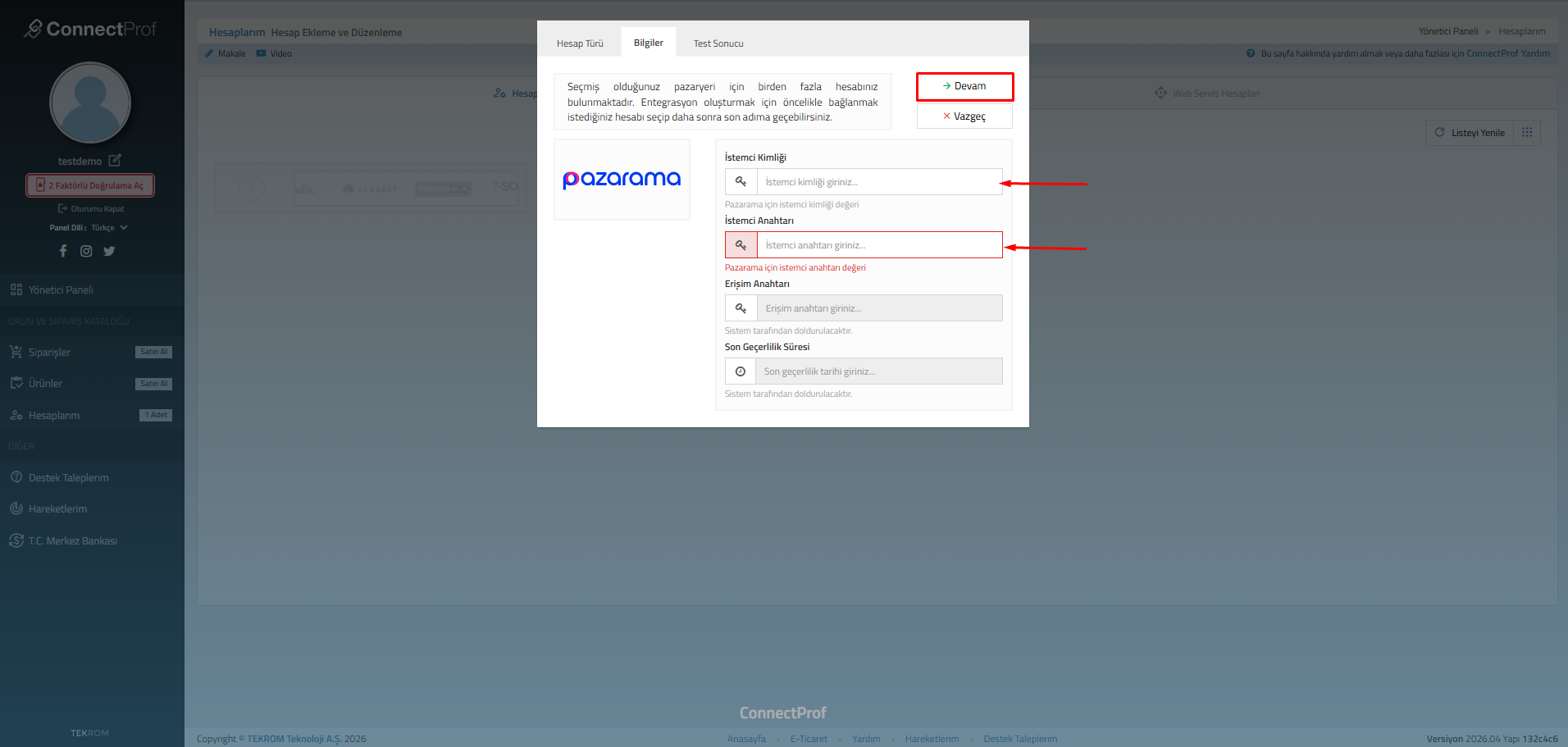
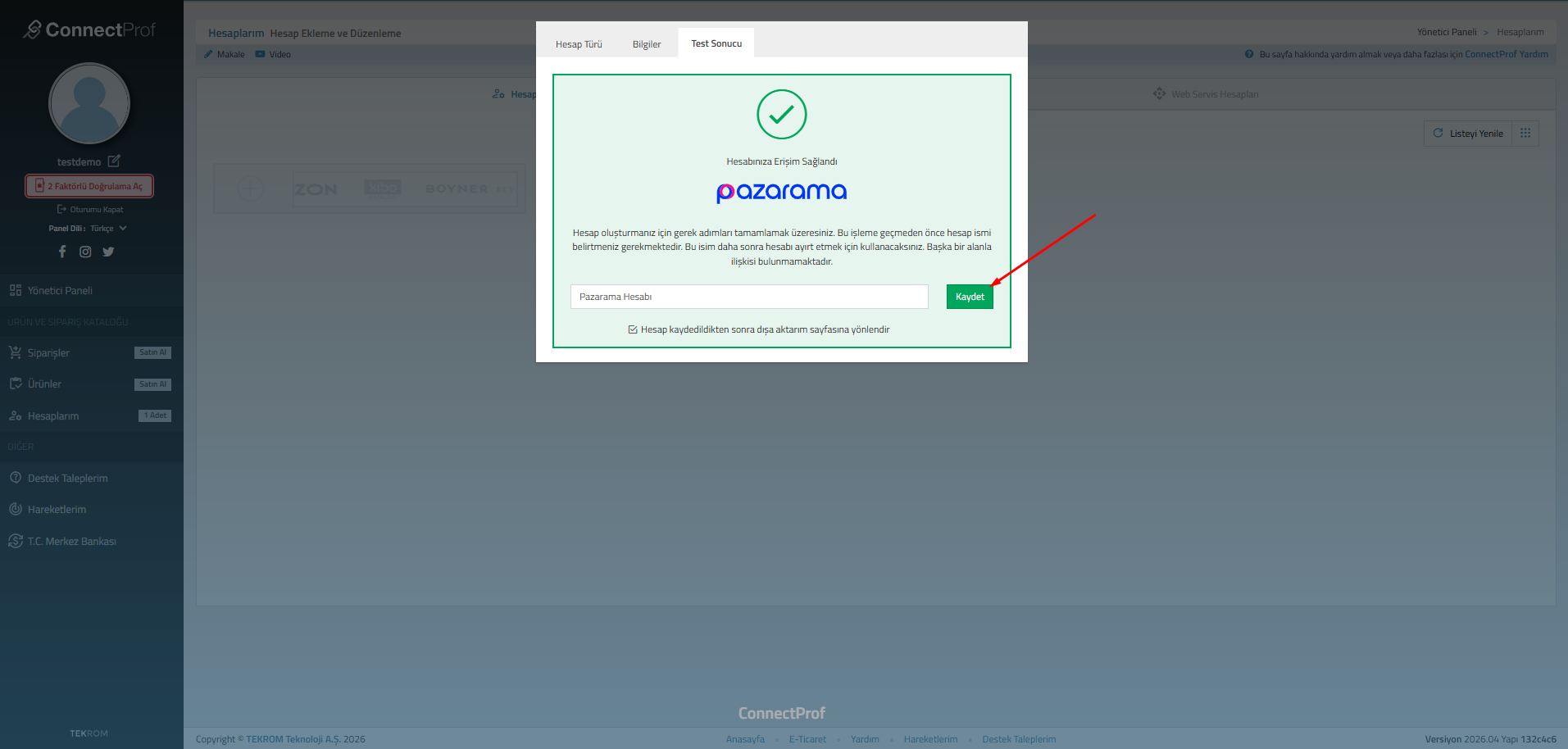
Girdiğiniz bilgiler doğrulandığında "Hesabınıza Erişim Sağlandı" onay ekranı ile karşılaşırsınız.
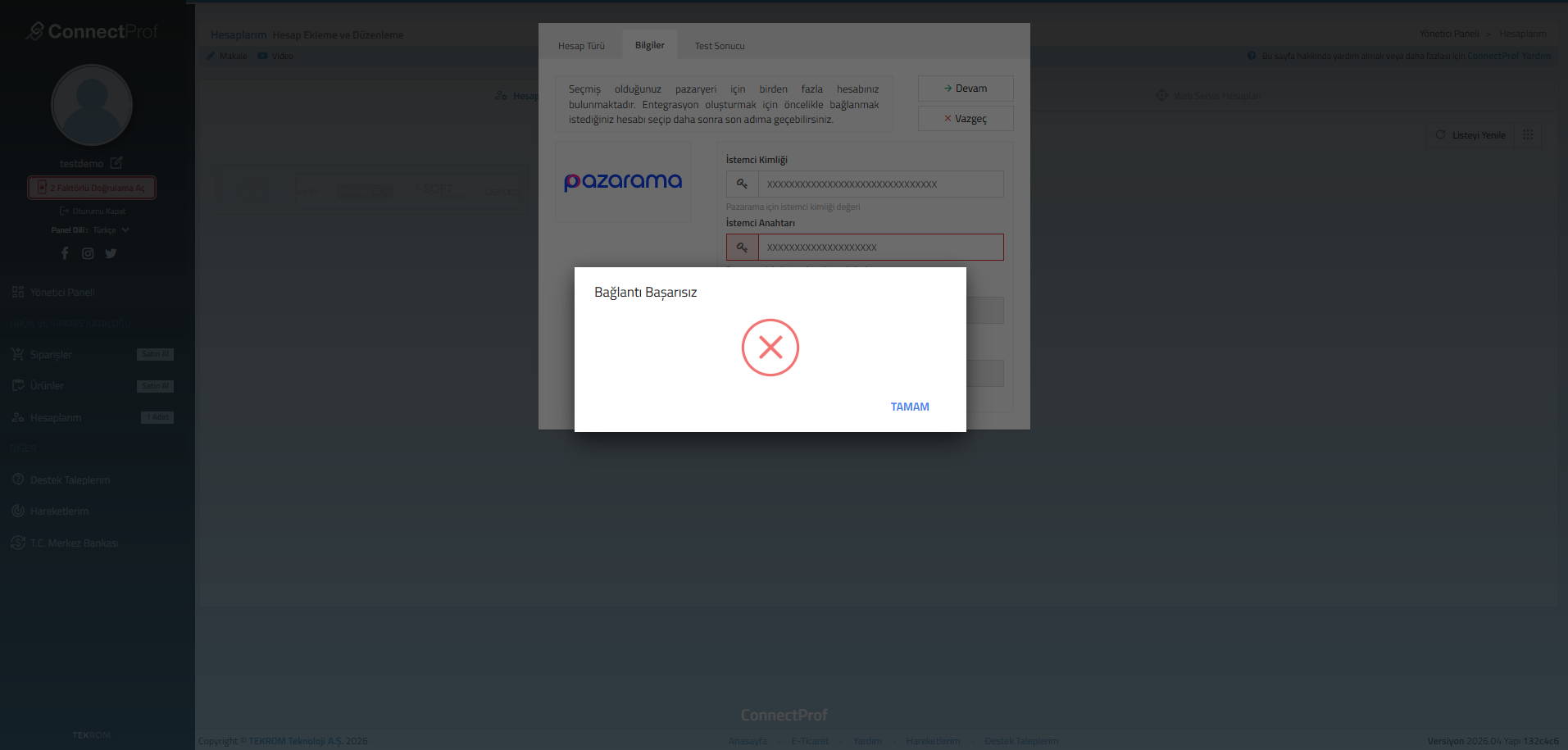
Eğer bilgiler hatalı ise sistem "Bağlantı Başarısız" uyarısı verecektir.
Önemli Not: API bilgilerinizin doğruluğundan emin olun. Api bilgilerinizin hatalı olması durumunda entegrasyonunuz kurulmayacaktır.
- Hesap bağlantılarınız sağlanmasından sonra api bilgilerinizde değişiklik olması durumunda Hesaplarım alanından bilgileri güncellemeniz gerekmektedir.
Pazarama'de mevcutta ürünleriniz var ise bu ürünlerinizin T-Soft tarafındaki ürünleriniz ile eşlenebilmesi için Destek Ekibimize bilgi vermeniz gerekmektedir. Eşleme için Stok kodlarının ve barkod bilgisinin aynı olması zorunludur.
Alanlar ve Tanımlar
| Alan Adı | Açıklama |
|---|---|
| API Kullanıcı Adı | Pazarama tarafından verilen API entegrasyon kullanıcı bilgisidir. |
| Tedarikçi Kimliği | Mağazanıza tanımlanan benzersiz numaradır. |
| Ürün Durumu | Ürünün Pazarama panelinde "Başarılı" veya "Hatalı" olma durumunu gösterir. |
| Varyant Verileri | Ürüne ait seçeneklerin (renk, beden vb.) eşleşme bilgileridir. |
2. Entegrasyon Ayarları
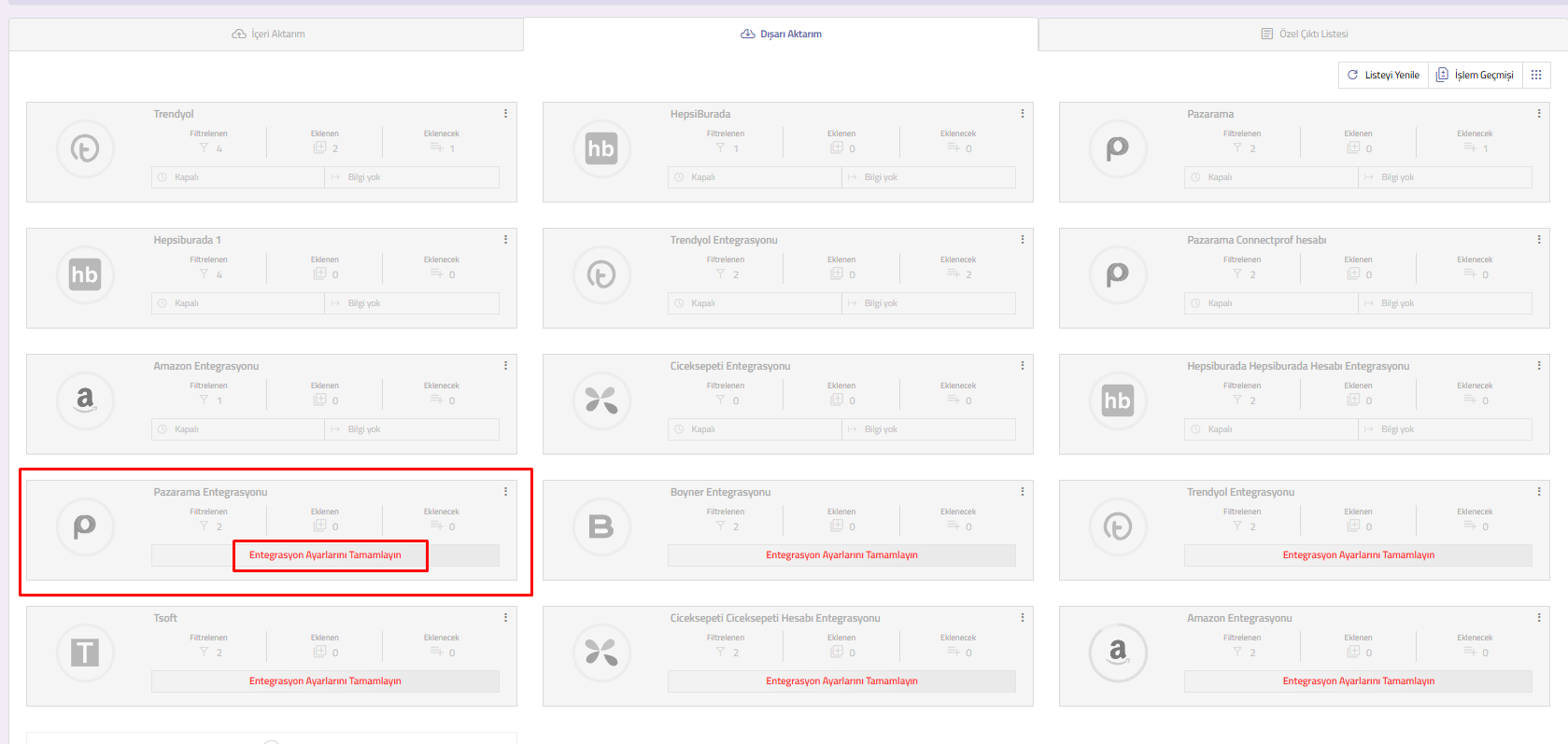
- ConnectProf panelinizde Yönetim Paneli sekmesine gidin.
- Entegrasyonlar sekmesine tıklayın.
- Pazarama Entegrasyonu kutucuğu üzerindeki kırmızı renkli "Entegrasyon Ayarlarını Tamamlayın" butonuna tıklayın.
2. Genel Ayarlar sekmesine geçerek Kritik Stok ve Diğer Seçenekler bu alanlarda Pazarama tarafına aktarılacak ürünler için kısıtlamalar sağlayabilirsiniz.
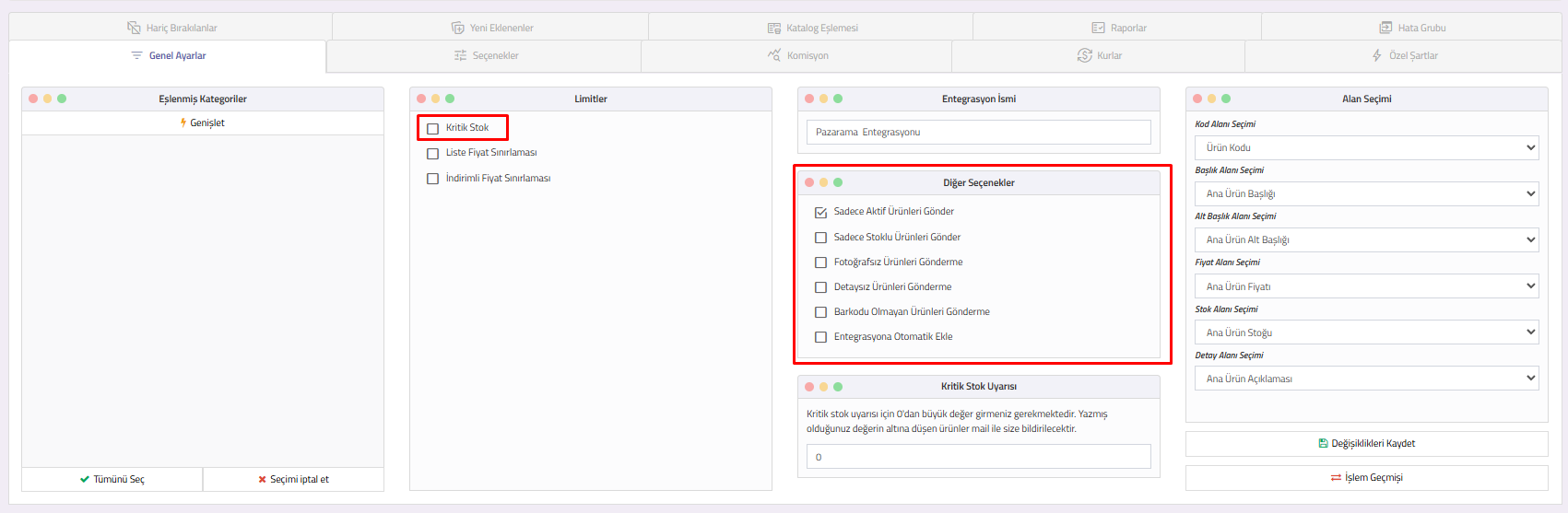
3. Sağ alt köşedeki "Değişiklikleri Kaydet" butonu ile işlemleri tamamlayın.
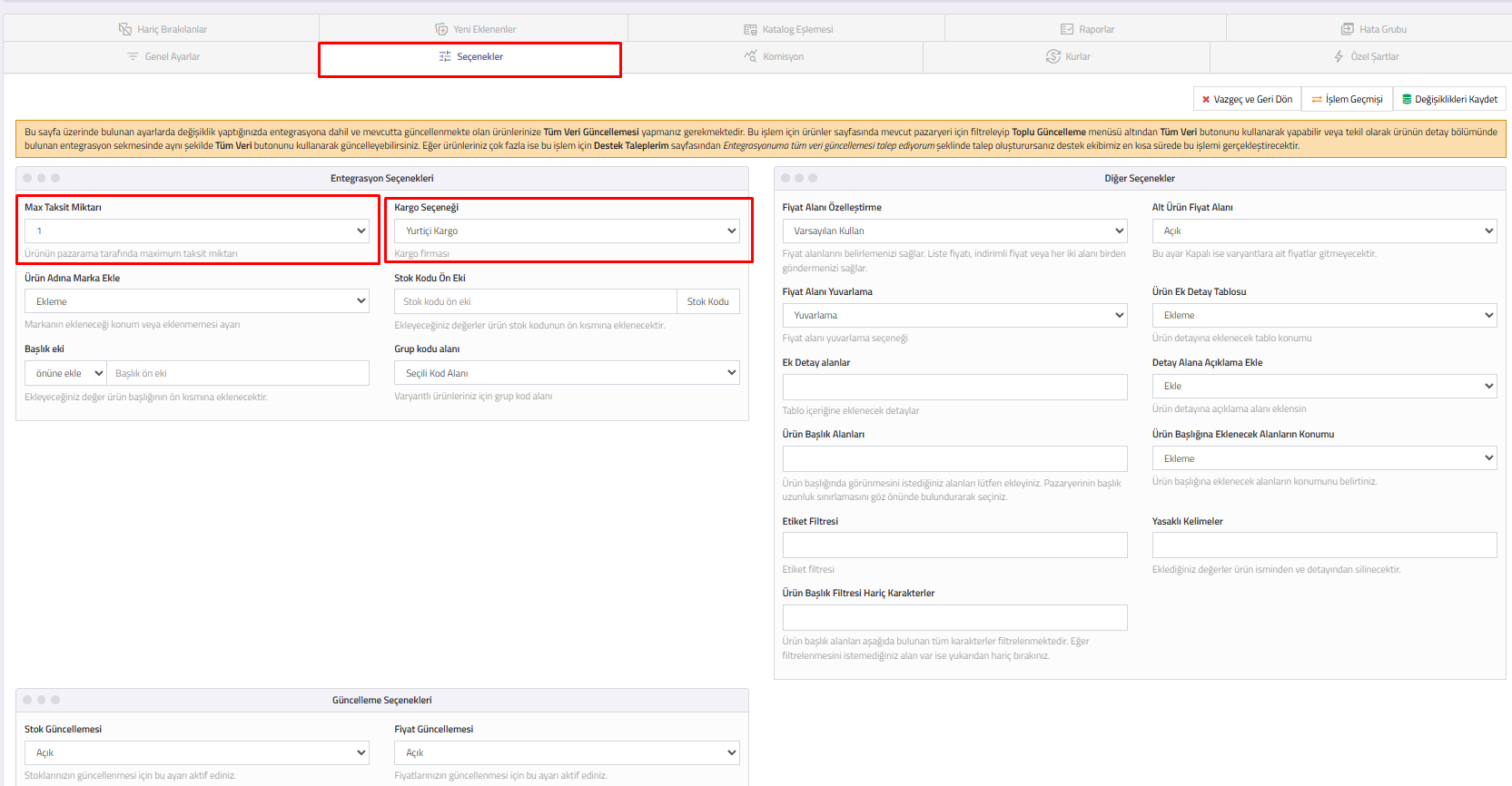
4. Seçenekler sekmesine geçerek kargo süresi, kargo firması ve Pazarama tarafına aktarılmasını istediğiniz tek fiyatı gibi detayları belirleyin.
Sağ üst köşedeki "Değişiklikleri Kaydet" butonu ile işlemleri tamamlayın.
⚠️ KRİTİK NOTLAR
ConnectProf hakkında daha fazla bilgi almak için web sitemizi ziyaret edebilir veya bizimle iletişime geçebilirsiniz.
ConnectProf demosunu kullanarak entegrasyon sürecini deneyimleyebilir ve operasyonlarınıza uygunluğunu test edebilirsiniz. Demoya ulaşmak için tıklayınız.
ConnectProf Çiçeksepeti Entegrasyonu Kurulum ve Kullanım Kılavuzu
Çiçeksepeti Marketplace entegrasyonu; ürünlerinizi Çiçeksepeti’nin geniş müşteri ağına ulaştırmanızı, stok ve fiyatlarınızı ConnectProf üzerinden anlık yönetmenizi sağlayan profesyonel bir çözümdür.
Ne İçin Kullanılır?
Bu entegrasyon, manuel işlem yükünü ortadan kaldırarak e-ticaret operasyonunuzu otomatiğe bağlamak için kullanılır. Temel işlevleri şunlardır:
- Ürün Aktarımı: Ürünlerinizi toplu olarak pazaryerine yükleme.
- Anlık Senkronizasyon: T-Soft altyapınızdaki stok ve fiyat değişimlerini eş zamanlı yansıtma.
- Sipariş Yönetimi: Gelen siparişlerin ConnectProf üzerinden takibi ve yönetimi.
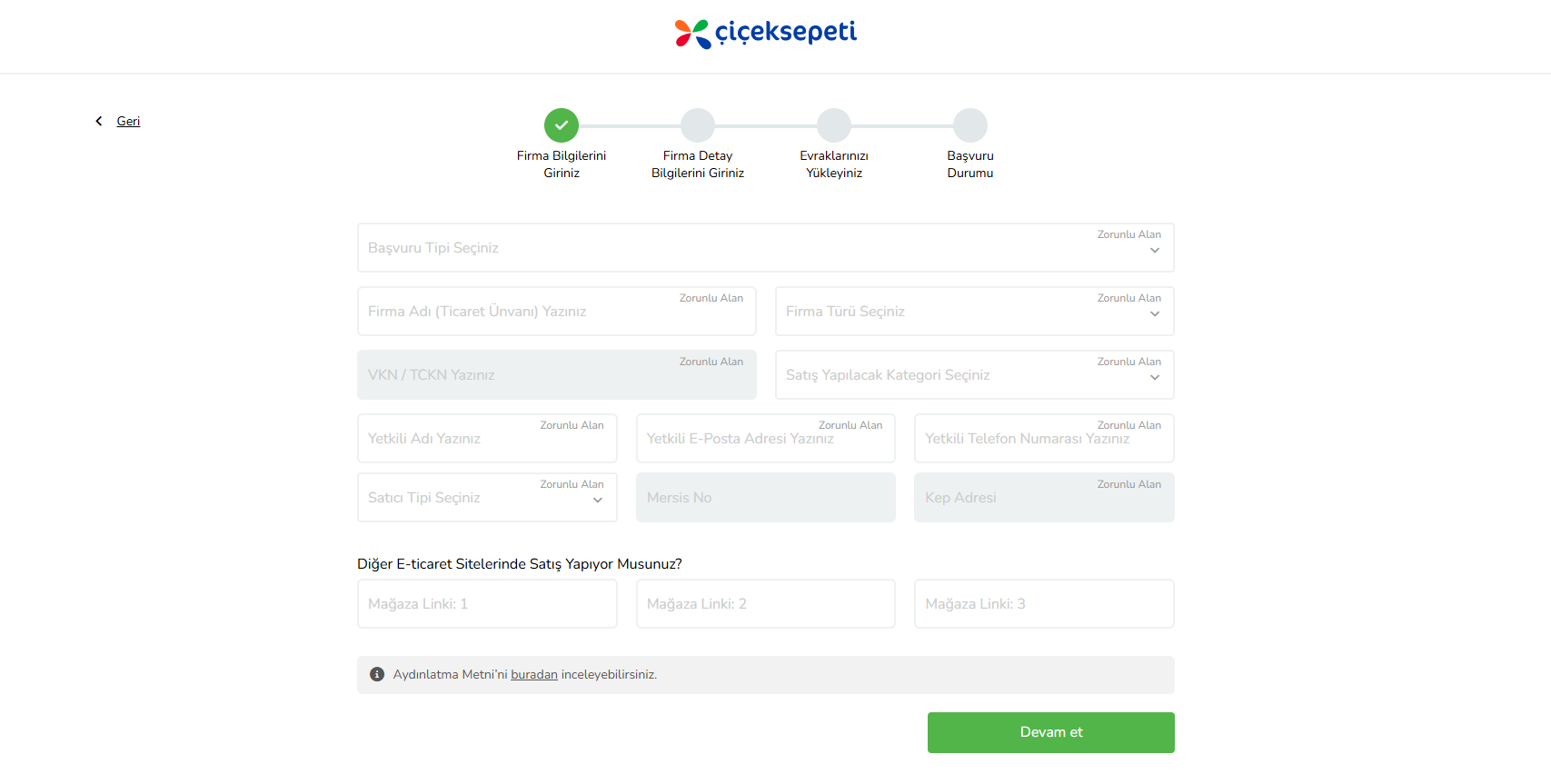
Çiçeksepeti Satıcı Olma Başvuru Süreci
Entegrasyonun aktifleşebilmesi için öncelikle Çiçeksepeti üzerinde aktif bir satıcı hesabınızın olması gerekmektedir. Başvuru sürecini başlatmak veya eksik adımlarınızı tamamlamak için aşağıdaki butonu kullanabilirsiniz:
İşlem Adımları
1. Çiçeksepeti API Bilgilerini Alma
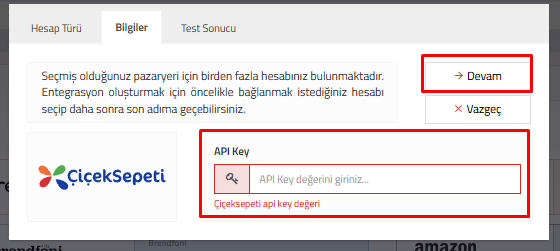
Çiçeksepeti Satıcı Paneli üzerinden Ayarlar > API Bilgileri sekmesine giderek size özel üretilen API Key bilgisini kopyalayınız.
2. Hesap Bağlantısı Yapma
ConnectProf’ta bulunan ürünlerinizi aktarabilmek için öncelikle hesap tanımı yapılmalıdır:
- ConnectProf panelinde sol menüden Hesaplarım sayfasına tıklayınız.
- Sağ üstte bulunan Yeni Hesap Ekleme (+) butonuna tıklayınız.
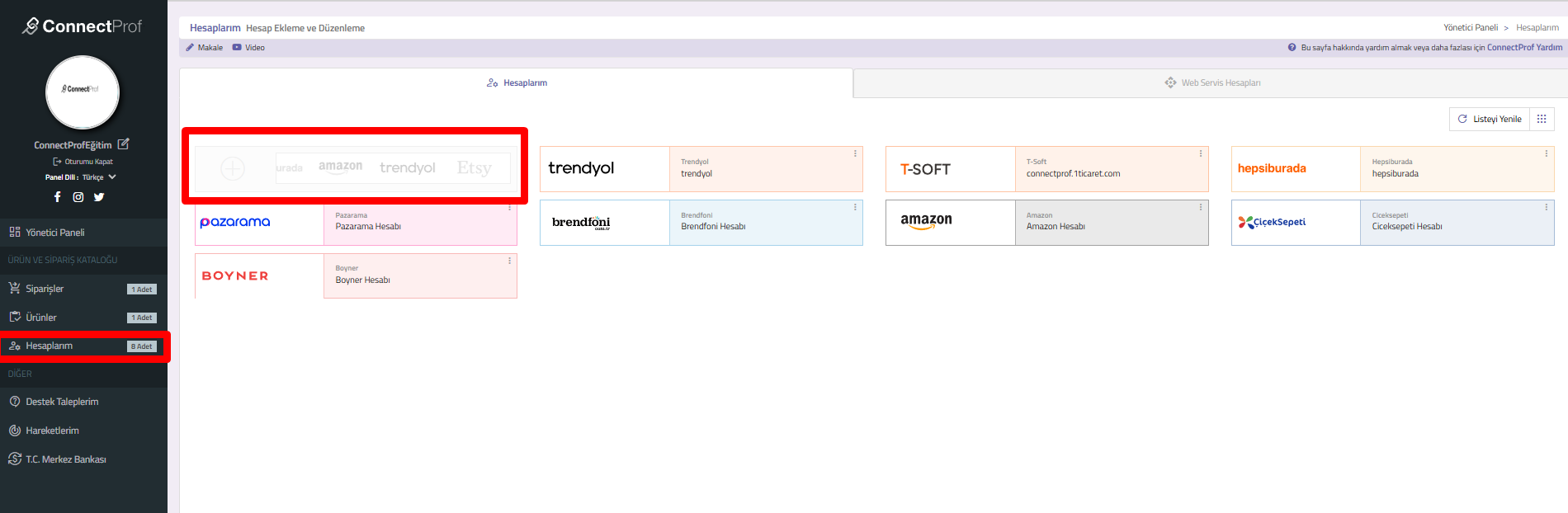
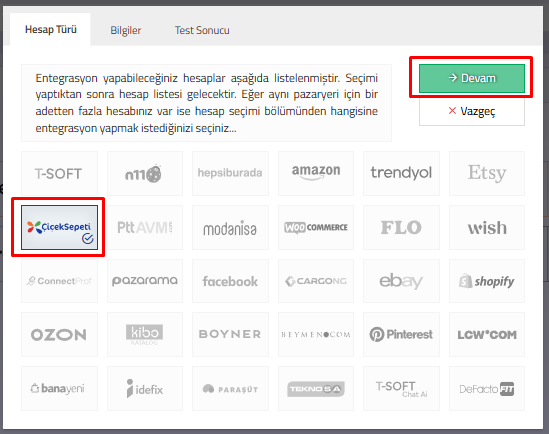
- Hesap türünü Çiçeksepeti olarak seçiniz ve Devam'a tıklayınız.
- Kopyaladığınız API anahtarını ilgili alana yapıştırarak bağlantıyı kaydediniz.
4. Entegrasyon Ayarları
4.1 Genel Ayarlar sekmesine geçerek Kritik Stok ve Diğer Seçenekler bu alanlarda Pazarama tarafına aktarılacak ürünler için kısıtlamalar sağlayabilirsiniz.
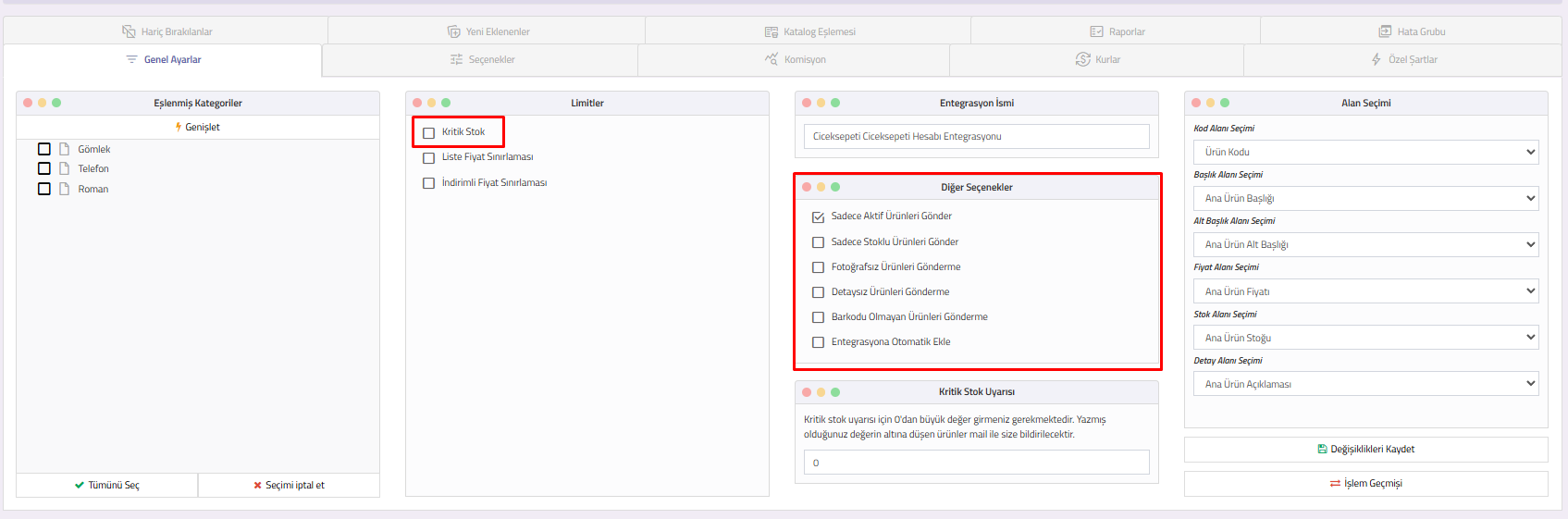
4.2 Sağ alt köşedeki "Değişiklikleri Kaydet" butonu ile işlemleri tamamlayın.
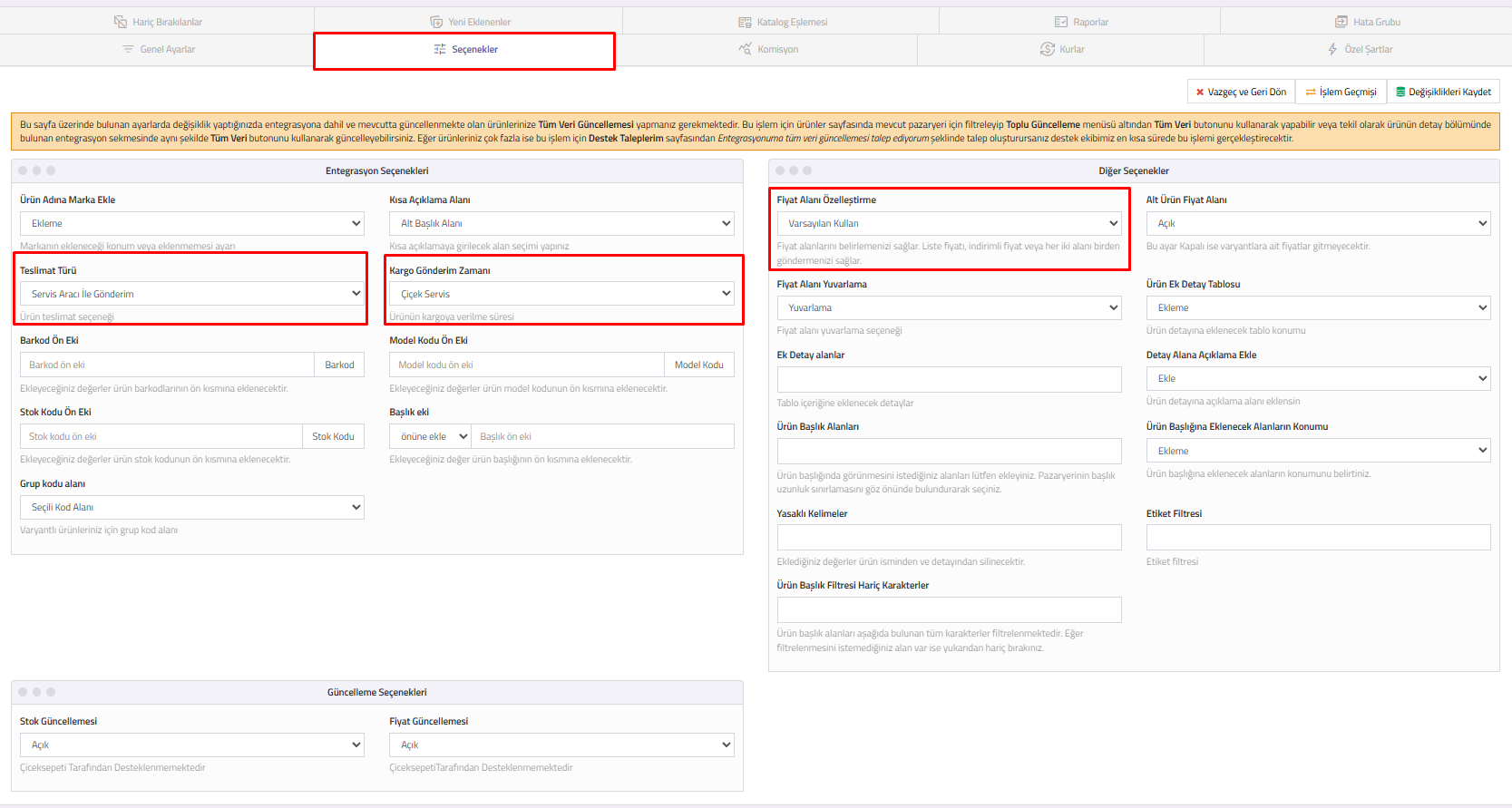
4.3 Seçenekler sekmesine geçerek Teslimat Türü, Kargo Gönderim Zamanı ve Çiçeksepeti tarafına aktarılmasını istediğiniz tek fiyat gönderimi gibi detayları belirleyin.
4.4 Sağ üst köşedeki "Değişiklikleri Kaydet" butonu ile işlemleri tamamlayın.
⚠️ Çiçeksepeti Kritik Bilgi
- Zorunlu Seçenekler: "Teslimat Türü" ve "Kargo Gönderim Zamanı" bilgileri seçenekler alanından muhakkak seçilmelidir; aksi halde güncelleme sağlanamaz.
- Ürün Kod Uyumu: Çiçeksepeti panelinde halihazırda ürünleriniz bulunuyorsa, bu ürünlerin ConnectProf içerisindeki ürünlerle eşleşebilmesi için barkod (Barcode ) ve stok kodlarının (StockCode) aynı olması gerekmektedir.
- Excel İle Gönderim: Mevcut ürünlerin eşleştirilmesi işlemi Excel üzerinden sağlandığından dolayı, Çiçeksepeti panelinden alınan ürün listesi Excel'inin mutlaka destek ekibimize iletilmesi gerekmektedir.
Sık Sorulan Sorular
Çiçeksepeti'nde satış yapmak için şirket olmak zorunlu mu?
Evet, Marketplace modelinde satış yapabilmek için vergi levhası olan bir şirket (şahıs şirketi dahil) olmanız gerekmektedir.
Hesap bağlantısı yapmama rağmen ürünler neden görünmüyor?
Hesap bağlantısı sonrası mutlaka "Hesap İlişkilendirme" adımını tamamladığınızdan ve ürünlerinizin barkod/stok kodu bilgilerinin tam olduğundan emin olunuz.
Destek ihtiyacınız olursa İletişim sayfamızdan bize ulaşabilir veya Demo talebi oluşturabilirsiniz.
Connectprof panelinde yer alan ürün, alt ürün ve kategori verilerini toplu olarak dışa aktarmak için CSV uygulamasını kullanabilirsiniz. Bu işlem, envanter yönetimi ve veri analizi süreçlerinizi kolaylaştıran özelleştirilebilir bir Excel dökümü sağlar.
Ne İçin Kullanılır?
CSV çıktı uygulaması; mevcut ürün verilerinizi Excel ortamında raporlamak, toplu güncellemeler için şablon oluşturmak veya farklı platformlara veri aktarımı yapmak amacıyla kullanılır. Uygulama sayesinde tüm veriyi çekmek yerine sadece ihtiyacınız olan sütunları seçerek dosya boyutunu optimize edebilirsiniz.
İşlem Adımları
1. Aşama: Web Servis (API) Hesabının Hazırlanması
Uygulamaya erişim sağlamadan önce Connectprof panelinizde yetkilendirilmiş bir bağlantı oluşturmalısınız:
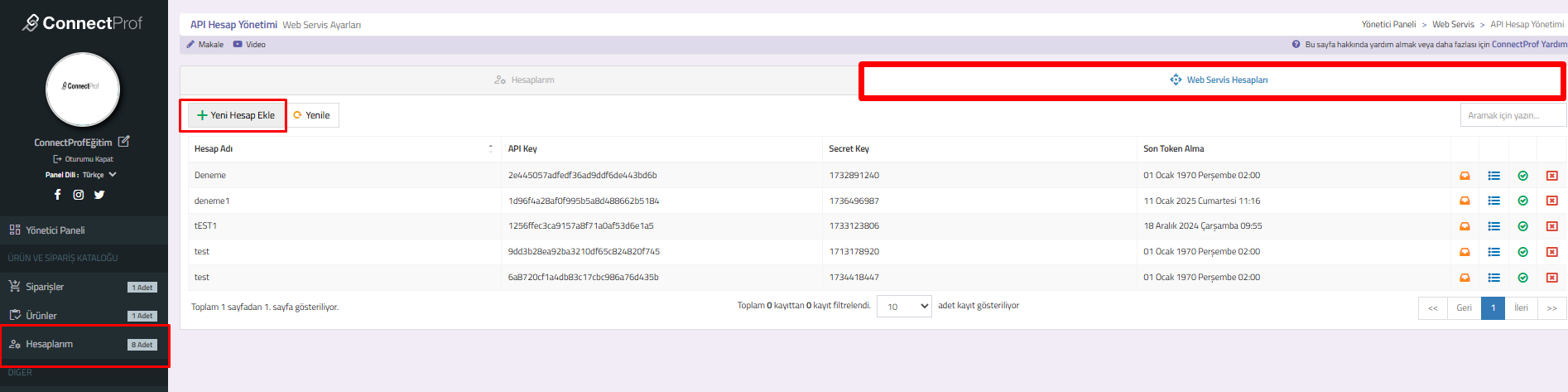
- Connectprof panelinde Hesaplarım > Web Servis Hesapları alanına gidiniz.
- Yeni Hesap Ekle butonuna tıklayınız.
- Hesap adını yazınız ve durumu Aktif konuma getiriniz.
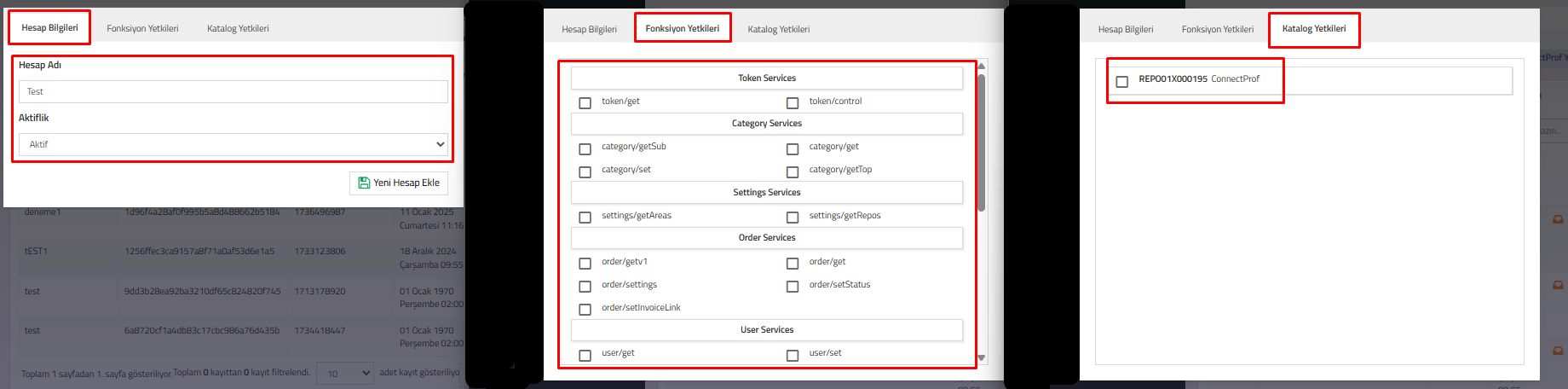
- Kritik Bilgi: Web servis hesabınıza Fonksiyon Yetkilerinin tamamını tanımlayınız. Eksik yetki seçimi verilerin çekilememesine neden olur.
- Sitenizin Reposunu web servisinize ekleyiniz ve kaydediniz.
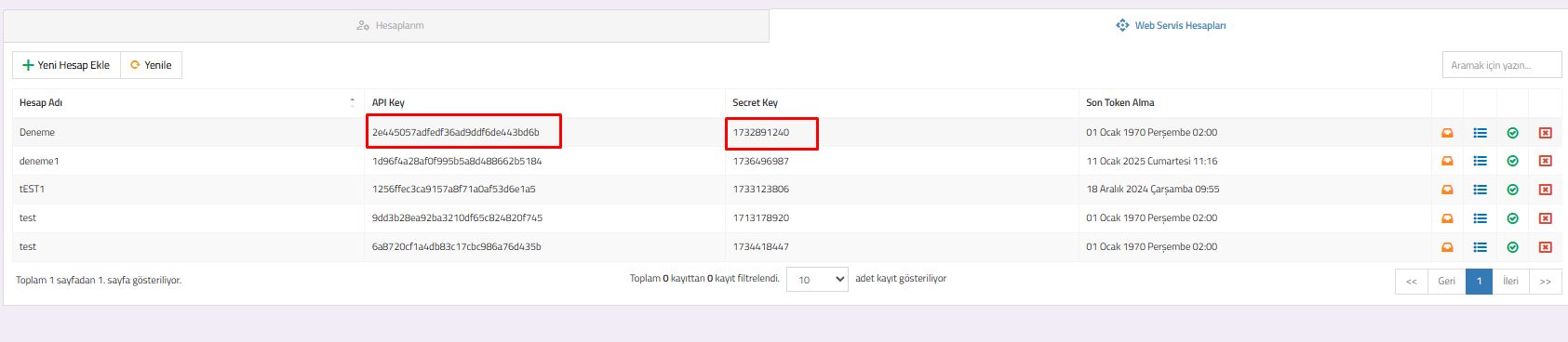
- Oluşan API Key ve API Secret bilgilerini kopyalayınız.
Hesap Bilgileri, Fonksiyon Yetkileri ve Katalog Yetkileri alanlarında işlemler sağlamadan Yeni Hesap Ekle butonuna tıklamayınız, bu işlemleri sağlamadan Yeni Hesap Ekle demeniz durumunda yetkileriniz eksik kalacaktır.
2. Aşama: CSV Uygulamasından Veri Çıktısı Alma
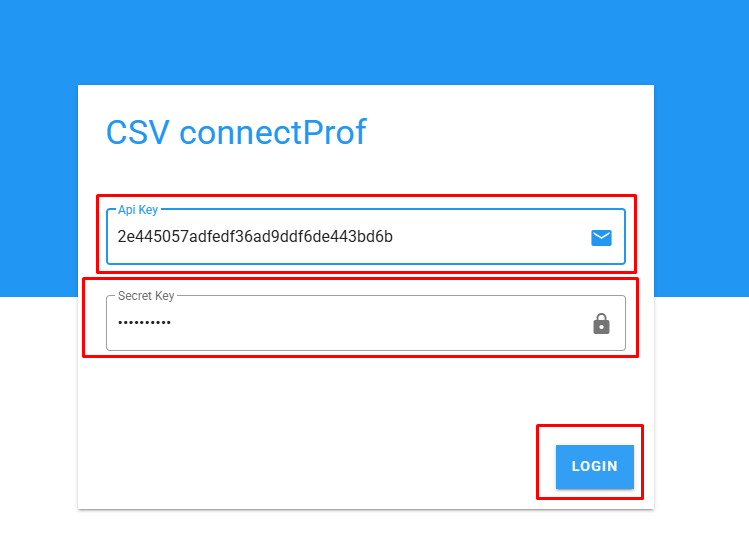
Uygulamaya API bilgilerinizle giriş yaptıktan sonra aşağıdaki adımları takip ediniz:
- Çıktı Almak İstediğiniz Alanı Seçiniz: Ürünler, Alt Ürünler veya Kategoriler arasından seçim yapınız.
- Site Reposunu Seçiniz:Kritik Bilgi: İşlem yapacağınız doğru reponun seçilmesi zorunludur; yanlış repo seçimi dosyanın boş inmesine yol açar.
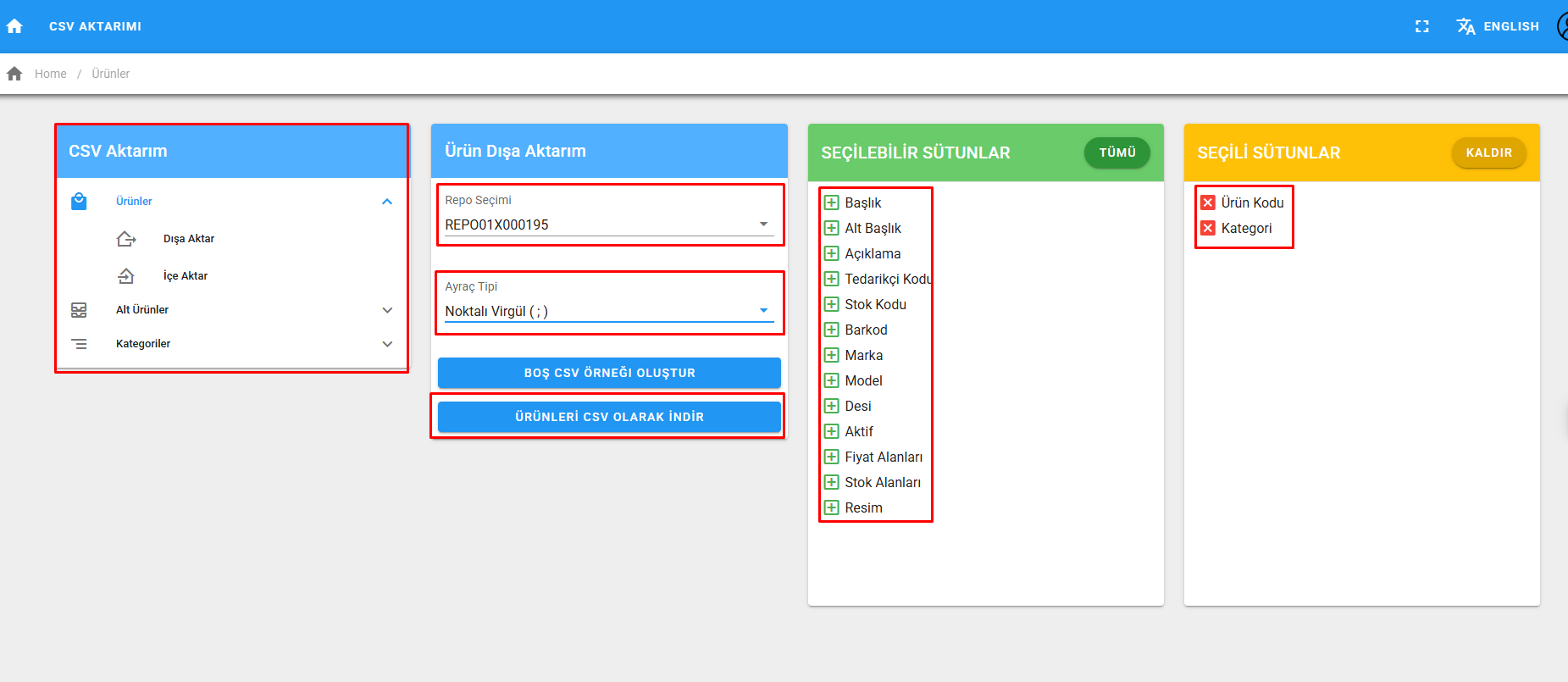
- Listelenme Şeklini Seçiniz: Excel içerisindeki veri dizilim yapısını (Standart/Detaylı) belirleyiniz.
- Sütun Aktarımı: Çıktı almak istediğiniz bilgileri (Barkod, Stok, Fiyat vb.) tutup Seçili Sütun kısmına aktarınız.
- İndirme: Excel dosyasını oluşturmak için "Ürünleri CSV Olarak İndir" butonuna tıklayınız.
Connectprof paneli içerisinden Ürün, Altürün ve Kategori bilgilerinizin tamamını "Dışa Aktar" yaparak alabilirsiniz.
Alanlar ve Ayarlar
| Parametre | Önem Derecesi ve Açıklama |
|---|---|
| Fonksiyon Yetkileri | Yüksek: Tüm yetkiler seçilmelidir. Eksik seçim "Yetkisiz Erişim" hatasına neden olur. |
| Repo Seçimi | Kritik: Verinin çekileceği kaynak mağaza deposudur. Mutlaka manuel olarak seçilmelidir. |
| Seçili Sütunlar | Opsiyonel: Sadece ihtiyacınız olan alanları sağa aktarmanız dosya hızını artırır. |
- Web servis hesabınızda Fonksiyon yetkilerinin tamamı seçili değilse uygulama verileri listelemeyecektir.
- Repo seçimi yapmadan indirme butonuna basmanız durumunda sistem hata verebilir veya boş bir liste sunar.
- API Key ve Secret bilgilerinizi kopyalayarken karakter kaybı yaşamadığınızdan emin olunuz.
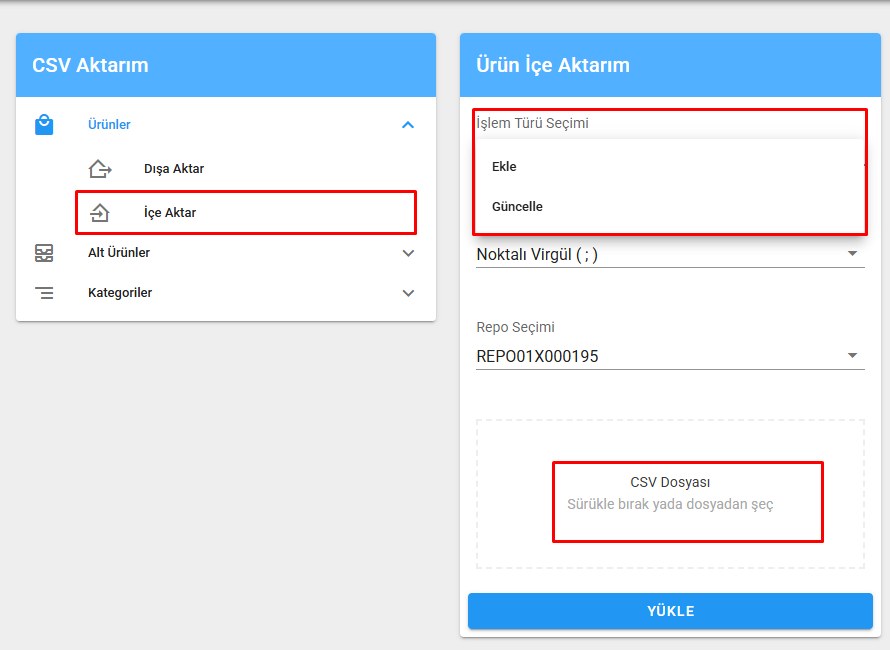
İçe aktarım özelliği sayesinde; hazırladığınız Excel dosyası ile sisteme toplu olarak Ürün, Alt Ürün ve Kategori ekleyebilir; aynı zamanda panelde kayıtlı olan mevcut ürün, altürün ve kategorileriniz üzerinde güncelleme sağlayabilirsiniz.
Sık Sorulan Sorular
"Yetkisiz Erişim" hatası alıyorum, ne yapmalıyım?
Panelinizdeki Web Servis hesabına giderek tüm fonksiyon kutucuklarının işaretli olduğunu ve hesabın "Aktif" durumda olduğunu kontrol ediniz.
CSV dosyasındaki Türkçe karakterler bozuk, nasıl düzeltirim?
Excel'i açtıktan sonra Veri > Metinden/CSV'den adımlarını izleyin ve dosya kodlamasını 65001: Unicode (UTF-8) olarak seçerek içe aktarın.
Ürün Listesi ve Detaylı Ürün Yönetimi
Kısa Açıklama: ConnectProf panelinde ürünlerin merkezi olarak listelendiği, filtreleme, toplu güncelleme ve pazar yeri bazlı teknik detayların (fiyat, stok, varyant, entegrasyon raporu) incelendiği ana yönetim ekranıdır.
Ne İçin Kullanılır?
Sistemdeki tüm ürün envanterini izlemek, pazar yerlerine toplu güncellemeler göndermek, ürün bazlı fiyat/stok değişim geçmişini kontrol etmek ve kategori eşleşmelerini doğrulamak için kullanılır.
1. Ürün Listesi Sayfası Buton ve Alan İşlevleri
Yönetici Paneli > Ürün Listesi ekranında yer alan tüm fonksiyonların detaylı açıklamaları aşağıdadır:
| # | Buton / Alan | Fonksiyon Açıklaması |
|---|---|---|
| 1 | Eski | Ürünler sayfasının eski versiyonuna yönlendirir. |
| 2 | Ayar Butonu | Listede gösterilecek sütunları (stok, fiyat vb.) özelleştirmenizi sağlar. |
| 3 | Ekle | Sistem dışı, manuel ürün oluşturmak için kullanılır. |
| 4 | Kopyala | Seçilen ürünlerin birebir kopyasını oluşturur. |
| 5 | Filtreler | Ürünleri stok, kategori veya marka bazlı daraltmanızı sağlar. |
| 6 | Yenile | Sayfayı anlık olarak günceller. |
| 7 | Ürün Çıktısı | Listeyi Excel veya farklı formatlarda dışa aktarır. |
| 8 | Toplu Güncelleme | Seçili ürünlerin pazar yerlerinde güncellenmesini tetikler. |
| 9 | Ürün Eşleme | Pazar yerindeki ürünlerle panel ürünlerini eşleştirir. |
| 10 | Menü | Sipariş, Katalog ve Hesap ayarlarına hızlı geçiş sağlar. |
| 11 | Arama | Ürün adı veya koduna göre hızlı sorgulama yapar. |
| 12 | (+) Artı Butonu | Ürün bilgilerini izleyebileceğiniz Detay Penceresini açar. |
| 13 | Düzenleme Kalemi | Ürün bilgilerinde değişiklik yapabileceğiniz pencereyi açar. |
| 14 | Kodlar | Ürün, stok, tedarikçi ve barkod bilgilerini hızlıca gösterir. |
| 15 | Ürün Başlık | Ürün adını ve kaynak entegrasyon bilgisini içerir. |
| 16-21 | Stok & Fiyat | Güncel stok, piyasa fiyatı, KDV ve değişim tarihlerini listeler. |
| 22 | Diğer | Detaya girmeden Marka ve Model bilgisini görüntüler. |
| 23 | Aktif/Pasif | Mavi: Satışa hazır, Gri: Satışa kapalı. |
| 24 | Entegrasyonlar | Ürünün bağlı olduğu pazar yeri logolarını gösterir. |
| 25-26 | Varyant & Sil | Varyant sayısını gösterir ve ürünü sistemden kaldırır. |
2. Ürün Detay Penceresi (+) Sekme İçerikleri
Ürün listesindeki "+" simgesine tıkladığınızda açılan sekmelerden ürünün tüm teknik verileri kontrol edilebilir:
- • Genel: Kodlar, marka, model, aktiflik, yaş grubu ve cinsiyet bilgileri.
- • Filtreler: Ürüne atanmış olan teknik filtre ve özellik grupları.
- • Fiyat ve Stok: Ürüne tanımlanan tüm pazar yeri bazlı özel fiyatlar (Trendyol, Etsy, Amazon vb.) ve stok değerleri.
- • Açıklama: Çok dilli (İngilizce, Almanca, Rusça vb.) ürün açıklamaları.
- • Ek Alanlar: Ürüne ait Ek Alan 1-10 arası tanımlanmış özel teknik veriler.
- • Başlık ve Alt Başlık: Pazar yeri özel başlıkları ve SEO (Meta) bilgileri.
- • Fotoğraflar: Ürüne ait tüm görsellerin önizlemesi ve yönetimi.
- • Kategoriler: Ana sistem ve pazar yeri kategori eşleşme yolları.
- • Tarih ve Etiket: Ürünün eklenme/güncelleme tarihleri ve özel durum etiketleri.
•Forecast : Ürünün belirli zaman aralıklarında beklenen satış ivmesini gösteren görsel analiz alanıdıİşlem Adımları
- Ürün Listesi menüsüne giriş yapın.
- Hızlı kontrol için ürünün yanındaki "+" simgesine tıklayarak detay panelini açın.
- Pazar yeri bazlı durumu incelemek için sağ paneldeki Entegrasyonlar kutucuğunu (Hepsiburada, Trendyol vb.) kontrol edin.
- Verilerde hata veya eksiklik tespit edilirse pencereyi kapatıp Düzenleme Kalemi ikonunu kullanarak gerekli düzeltmeleri yapın.
Ürün Detay
ConnectProf panelinde yer alan ürünlerinizin bilgilerini detaylı bir şekilde inceleyebilir ve satış stratejilerinize göre özelleştirebilirsiniz. Bu panel, manuel düzenlemelerin yanı sıra pazar yeri bazlı farklılaştırmalar için merkezi yönetim noktasıdır.
İşlem Adımları
- Değişiklik yapacağınız ürünün satırında bulunan düzenleme kalemine (ikona) tıklayınız.
- Açılan pencerede ürünün genel bilgileri, alt ürünleri, açıklamaları ve kategori ayarları gibi sekmeler arasında geçiş yaparak düzenlemelerinizi gerçekleştiriniz.
- Tüm işlemler bittikten sonra sağ üstte bulunan "Değişiklikleri Kaydet" butonuna basınız.
1. Genel Bilgiler
Ürünün kimlik bilgilerini, fiyat, stok ve kargo detaylarını kapsayan temel sekmedir.
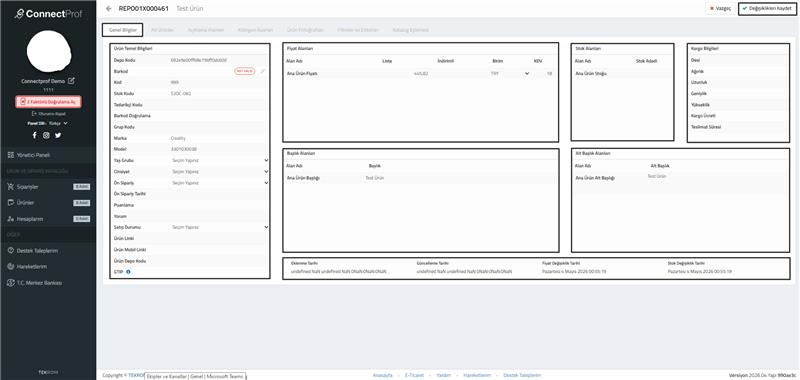
| Bölüm Adı | Detaylar ve İşlevler |
|---|---|
| Ürün Temel Bilgileri | Depo kodu, barkod, marka ve model gibi teknik veriler yer alır. API/XML kaynaklı ürünlerde veriler olduğu gibi yansır. Manuel ürünlerde yaş grubu, cinsiyet ve satış durumu gibi alanlar seçenekler arasından belirlenebilir. |
| Fiyat Alanları | Liste fiyatı, indirimli fiyat ve KDV oranları yönetilir. Pazar yeri bazlı farklı fiyatlandırmalar için Katalog Ayarları > Alan Yönetimi kısmında oluşturulan alanlar burada listelenir. |
| Başlık Alanları | Ürünün pazar yerlerinde farklı isimlerle satılmasına olanak tanır. Her pazar yeri için özel başlıklar tanımlanabilir. |
| Stok Alanları | Ürünün pazar yeri bazlı stok adetlerini belirlemek için kullanılır. Ok işaretleri ile stok artırımı veya azaltımı yapılabilir. |
| Kargo Bilgileri | Sadece ilgili ürüne özel desi, ağırlık, boyutlar ve teslimat süresi tanımlanır. |
| Tarih Alanları | Ürünün sisteme eklenme, son güncellenme ve fiyat/stok değişim tarihlerini kontrol edebileceğiniz bölümdür. |
2. Alt Ürünler (Varyantlar)
Ürünün renk, beden gibi seçeneklerinin yönetildiği sekmedir.
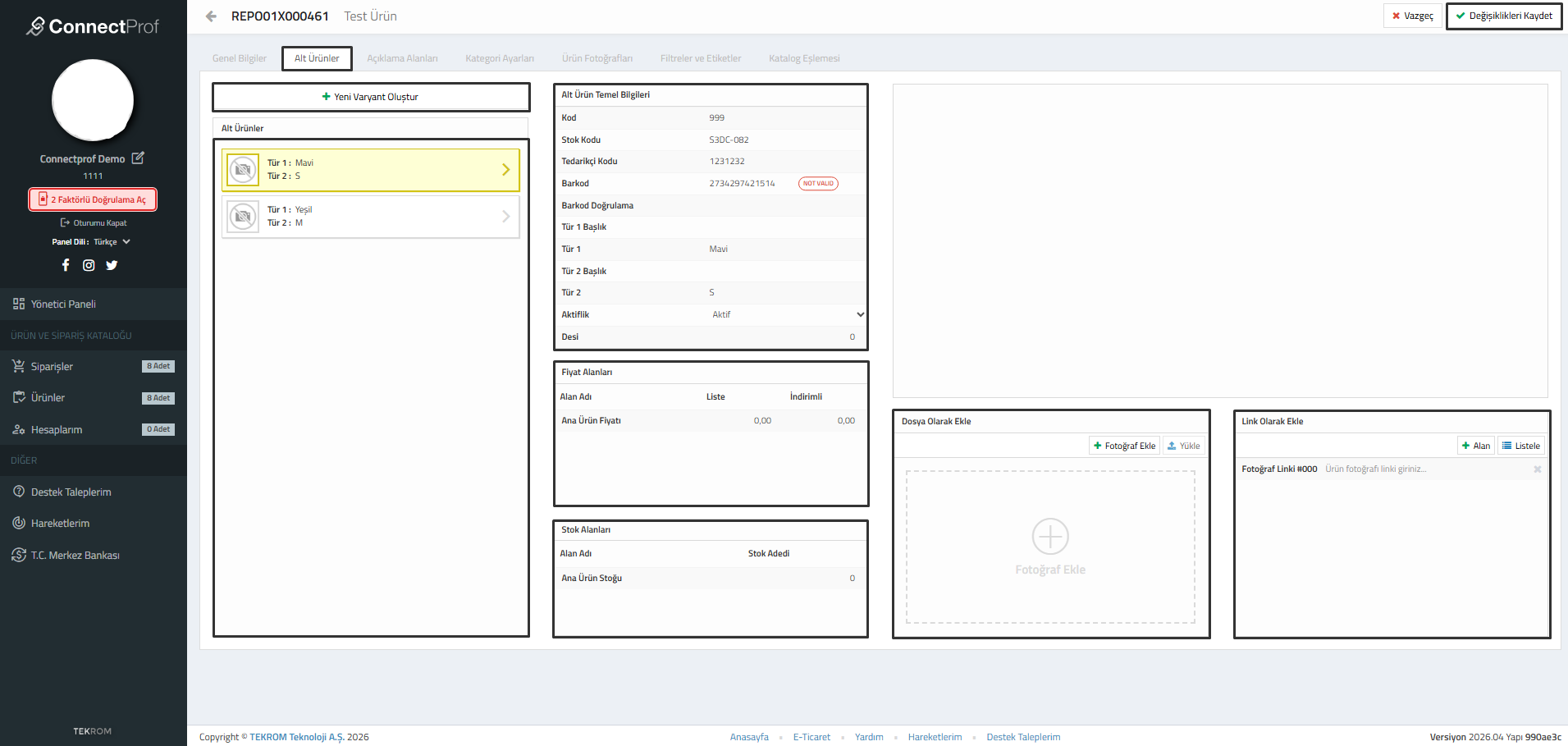
- Yeni Varyant Oluştur: Butona tıklandığında açılan pencere ile ürüne manuel olarak yeni seçenekler eklenir.
- Alt Ürün Temel Bilgileri: Varyant bazlı barkod, stok kodu ve aktiflik durumu (aktif/pasif) yönetilir.
- Fiyat ve Stok Alanları: Ana üründen bağımsız olarak her varyant için farklı fiyat ve stok adetleri girilebilir.
- Görsel Yönetimi: Varyanta özel fotoğraflar "Dosya Olarak Ekle" veya "Link Olarak Ekle" seçenekleriyle sisteme dahil edilir.
3. Açıklama Alanları
Ürünün içerik detaylarını ve SEO yapılandırmasını içerir.
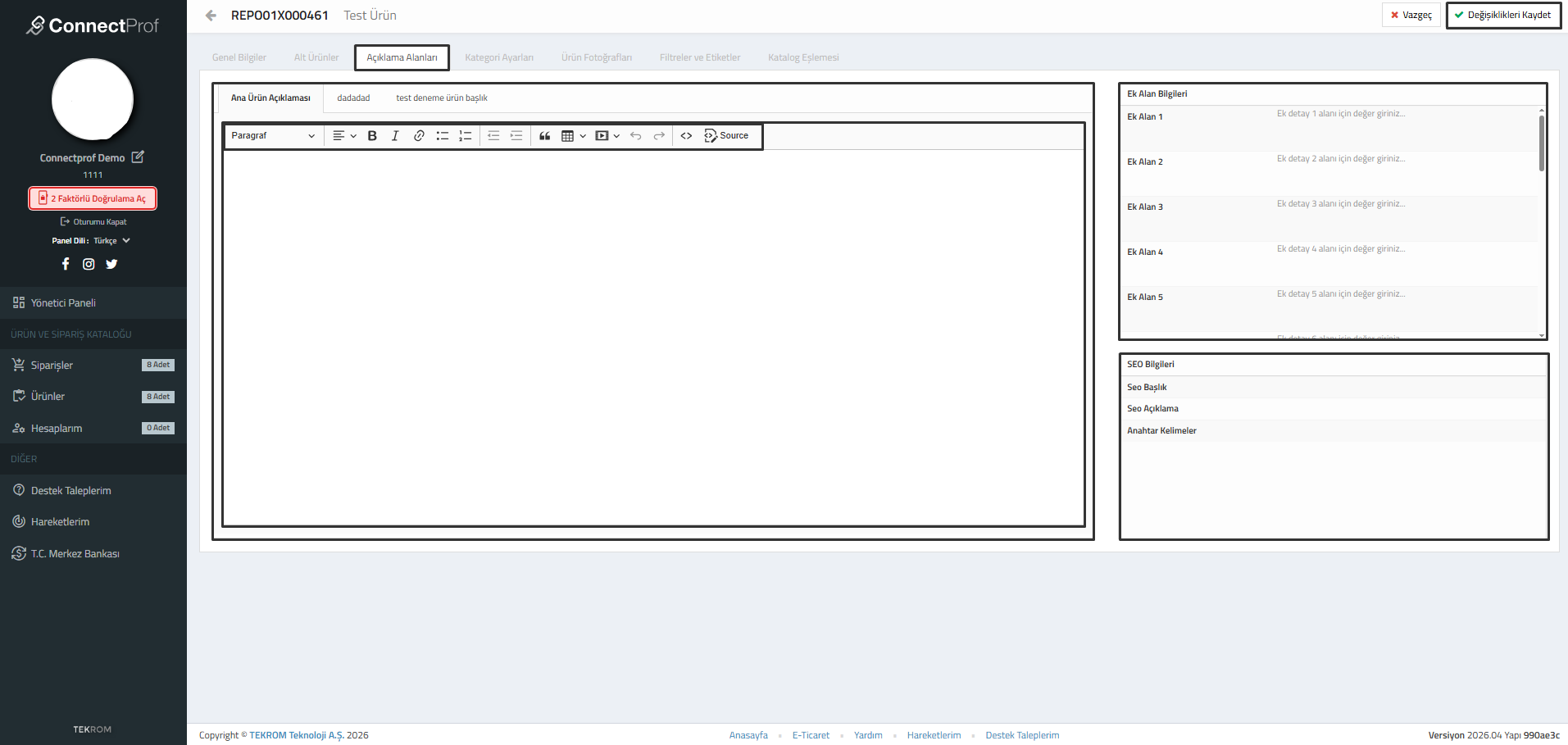
- Açıklama Düzenleyici: Yazı, görsel ve kod (HTML) ekleyebileceğiniz zengin metin editörüdür. Her pazar yeri için farklı açıklama metinleri oluşturulabilir.
- Ek Alanlar: Sitenizde bulunan özel veri alanları otomatik yansır ve düzenlenebilir.
- SEO Bilgileri: Arama motoru optimizasyonu için gerekli SEO verileri bu alandan güncellenir.
4. Kategori Ayarları
Ürünün pazar yeri kategorileriyle eşleştirildiği alandır.
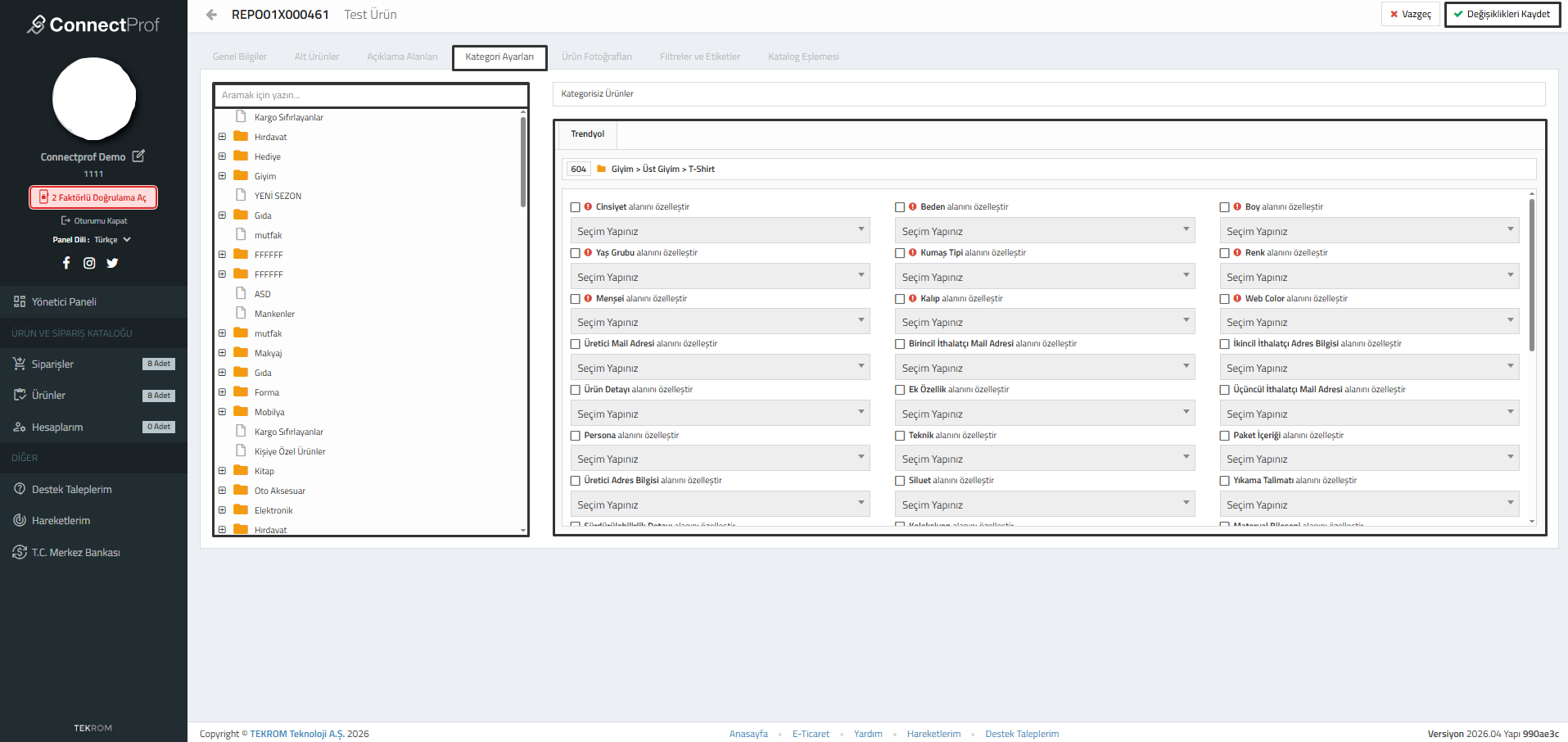
- Kategoriler: Ürün için en alt kırılım seviyesinde kategori seçimi yapılmalıdır.
- Kategori Listesi: Pazar yerlerine eşlenmiş olan mevcut kategorileriniz burada listelenir.
5. Ürün Fotoğrafları (Ana Ürün)
Ürünün genel görsellerinin yönetildiği bölümdür.
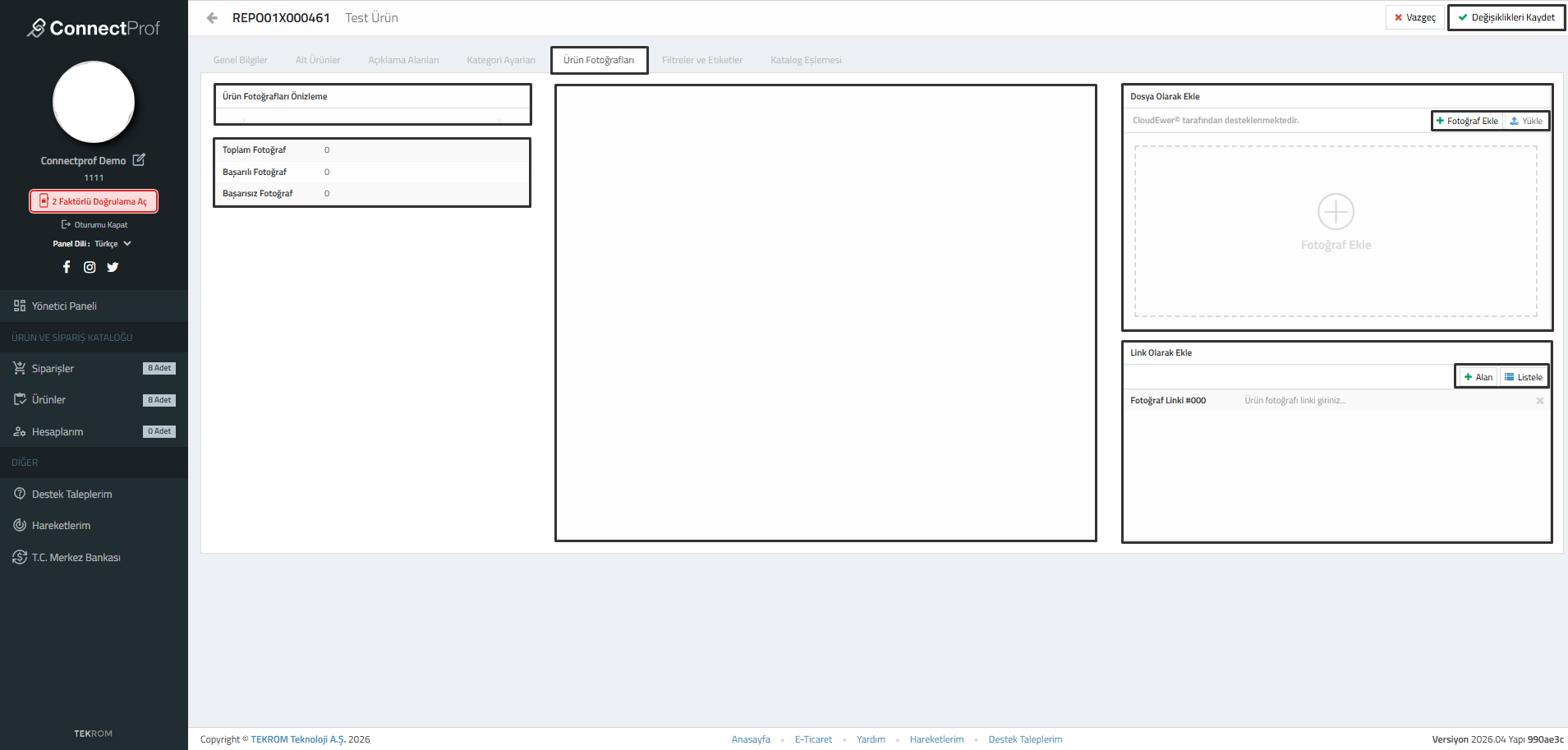
- Önizleme: Yüklenen fotoğrafların başarı durumunu (toplam/başarılı/başarısız) gösterir.
- Yükleme Seçenekleri: "Dosya Olarak Ekle" ile bilgisayardan, "Link Olarak Ekle" ile URL üzerinden görsel eklenebilir.
6. Filtreler ve Etiketler
Ürün gruplandırma ve filtreleme seçeneklerini içerir.
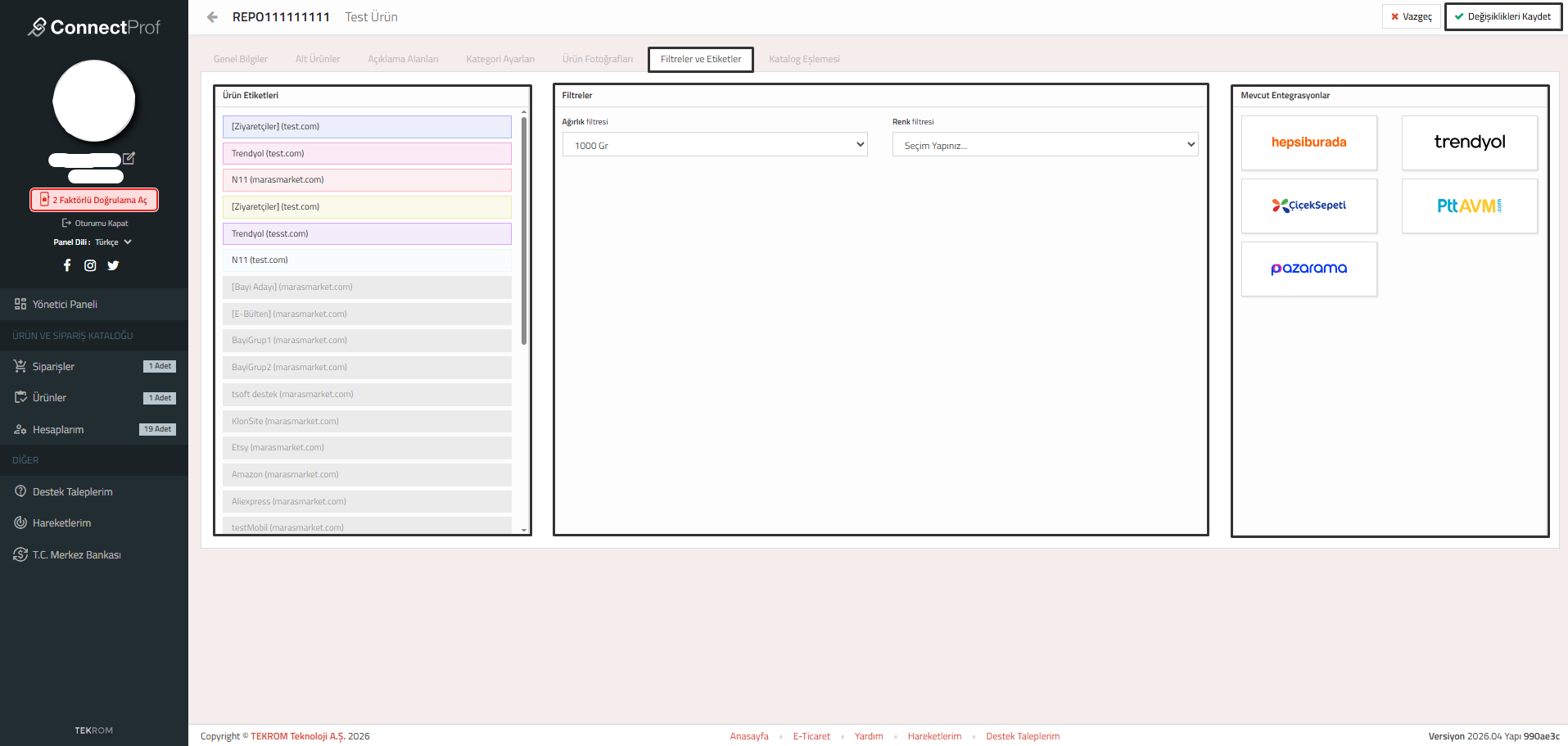
- Ürün Etiketleri: Sitedeki üye grupları ve özel etiketlere göre ürünleri pazar yerlerine aktarırken filtreleme yapmanızı sağlar.
- Filtreler: Ürüne ait teknik filtre bilgileri (örn: renk, materyal) buradan tanımlanır.
- Mevcut Entegrasyonlar: Ürünün şu anda hangi aktif entegrasyonlar (Trendyol, Hepsiburada vb.) üzerinden satıldığını gösterir.
Sık Sorulan Sorular
Pazar yeri bazlı farklı fiyat belirleyebilir miyim?
Evet, "Fiyat Alanları" sekmesinden her pazar yeri için önceden oluşturduğunuz alanlara özel fiyat ve KDV tanımlayabilirsiniz.
Ürün barkodunu veya kodunu değiştirebilir miyim?
Evet, "Genel Bilgiler" altındaki "Ürün Temel Bilgileri" alanından üzerine tıklayarak manuel değişiklik yapabilirsiniz.
Beklenen Sonuç
Ürün detay penceresi sayesinde, pazar yerlerine gönderilen verilerin doğruluğu (stok, fiyat, açıklama, kategori) düzenleme moduna girmeye gerek kalmadan saniyeler içinde doğrulanmış olur.
Sık Sorulan Sorular
Ürün Detay (+) penceresinde fiyatları neden değiştiremiyorum?
Bu pencere "hızlı izleme" amaçlıdır. Yazma yetkisi sadece "Düzenleme Kalemi" ikonunda mevcuttur.
Pazar yeri kategorisini buradan değiştirebilir miyim?
Kategoriler sekmesindeki pazar yeri yoluna tıklayarak ilgili pazar yerinin kategori eşleme ekranına hızlı geçiş yapabilirsiniz.
ConnectProf PTTAVM Entegrasyonu Kurulum ve Kullanım Kılavuzu
Bu rehber, PTTAVM mağazanızı ConnectProf paneline nasıl bağlayacağınızı, ürünlerinizi nasıl yöneteceğinizi ve stok/fiyat senkronizasyonunu nasıl sağlayacağınızı adım adım açıklamaktadır.
Ne İçin Kullanılır?
PTTAVM entegrasyonu; ürünlerinizin stok ve fiyat bilgilerini tek merkezden yönetmek, sipariş süreçlerini otomatize etmek ve satış performansınızı ConnectProf paneli üzerinden anlık takip etmek için kullanılır.
PTTAVM Satıcı Hesabı
Entegrasyonu kurabilmek için aktif bir PTTAVM satıcı hesabınızın olması gerekir.
1. PTTAVM Hesabını ConnectProf'a Ekleme
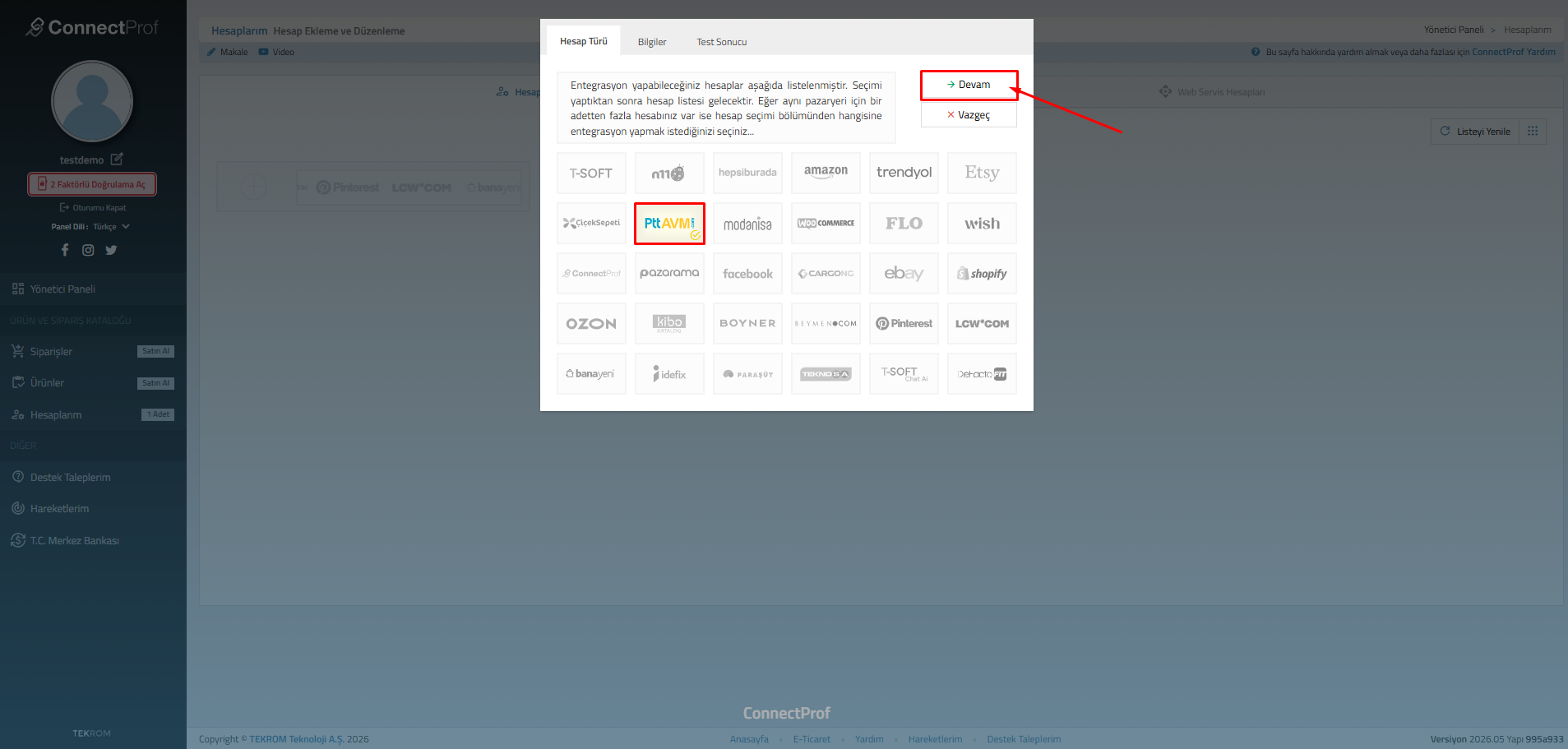
Hesabınızı bağlamak için aşağıdaki adımları izleyin:
- ConnectProf sol menüsünde yer alan Hesaplarım sekmesine tıklayın.
- Açılan ekranda sağ üstte bulunan Hesap Ekle (+) butonuna basın.
3. Pazaryeri listesinden PTTAVM logosunu seçin.
4. Bilgiler sekmesinde aşağıdaki alanları doldurun:
- Kullanıcı Adı: PTTAVM paneline giriş sağladığınız kullanıcı adı bilgisidir.
- Şifre: PTTAVM paneline giriş sağladığınız şifre bilgisidir.
5. Devam butonuna basarak bağlantıyı test edin ve kaydedin.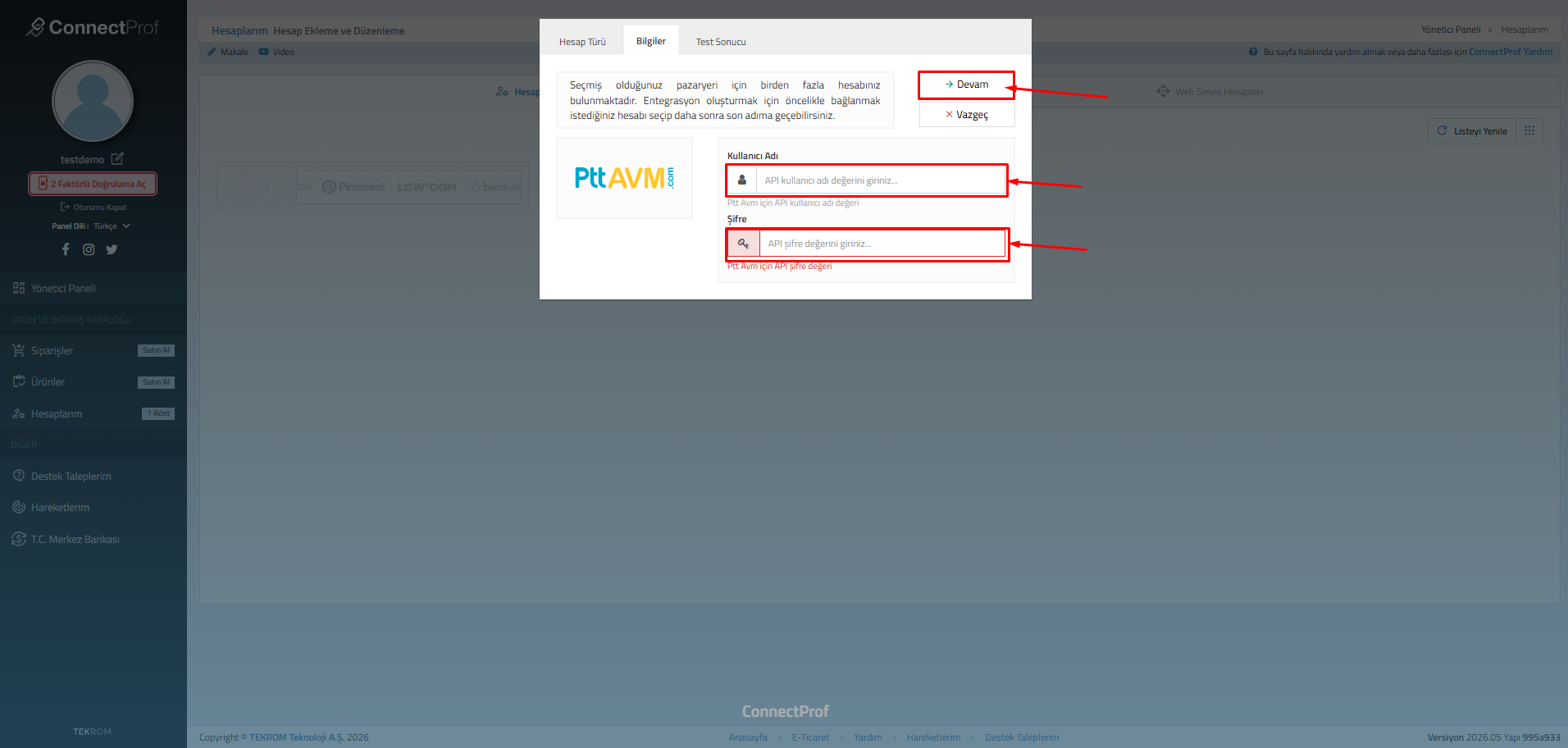
Girdiğiniz bilgiler doğrulandığında "Hesabınıza Erişim Sağlandı" onay ekranı ile karşılaşırsınız.
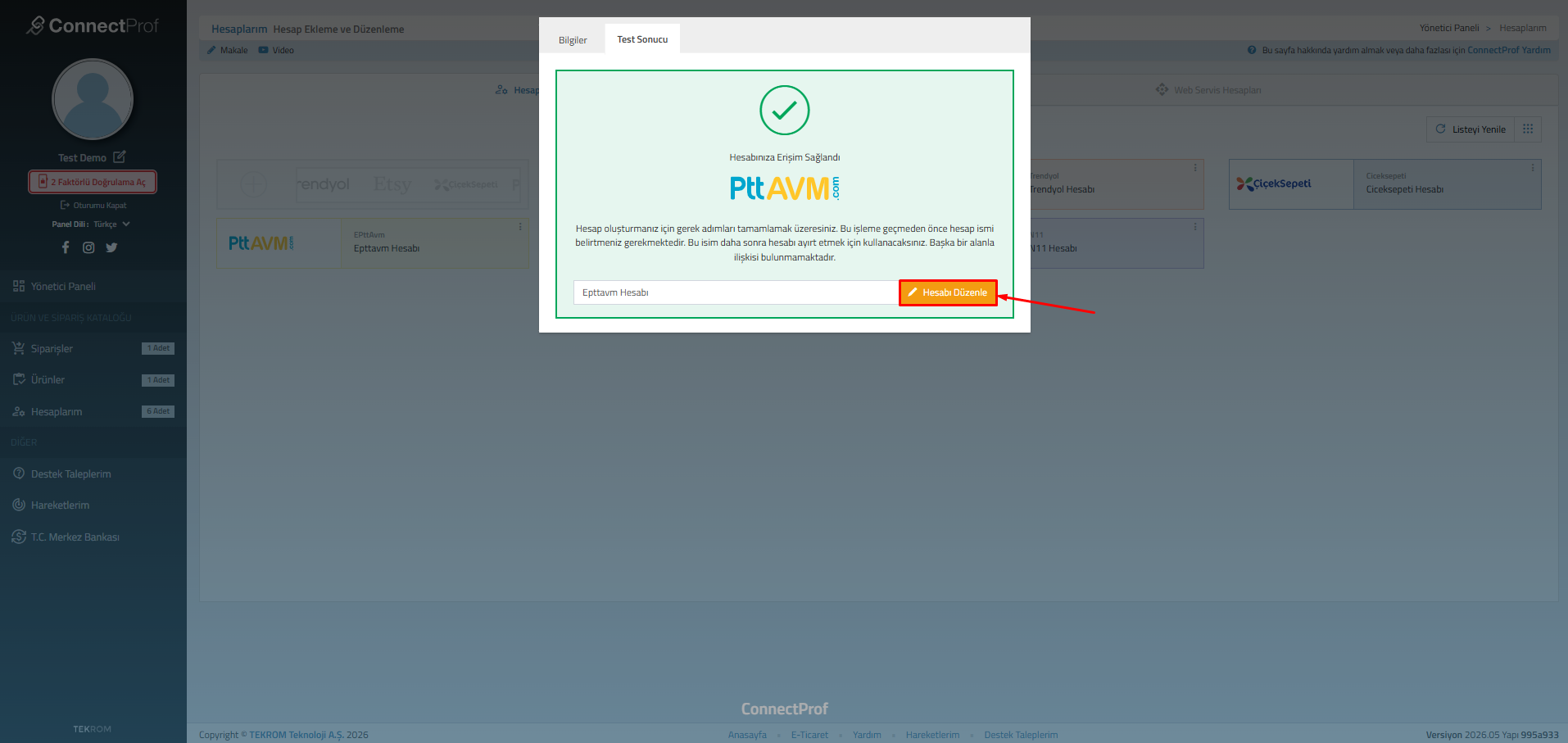
Eğer bilgiler hatalı ise sistem "Bağlantı Başarısız" uyarısı verecektir.
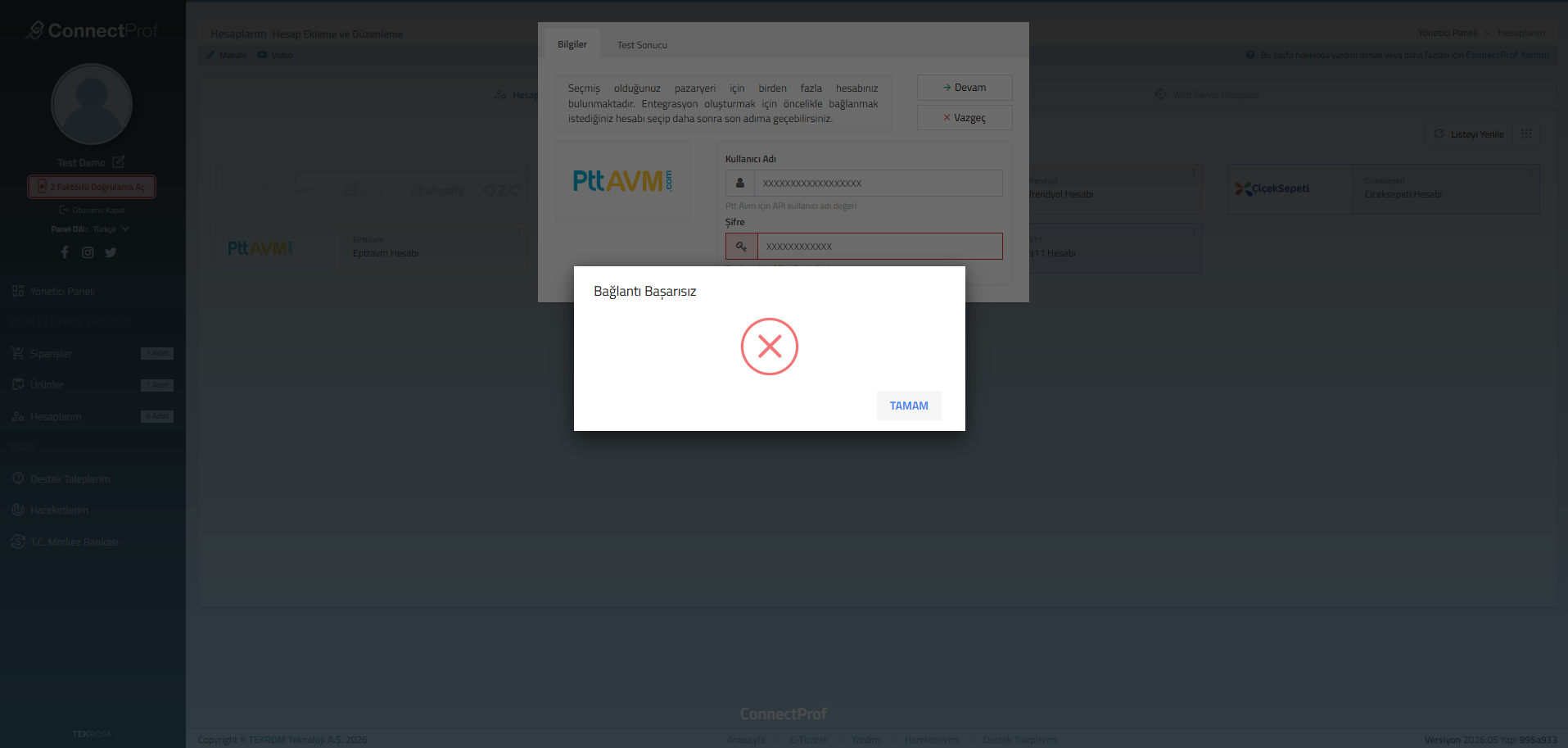
Önemli Not: API bilgilerinizin doğruluğundan emin olun. Api bilgileriniz hatalı olması durumunda entegrasyonunuz sağlanmayacaktır.
Api bilgileriniz için sonrasında değişiklik gerçekleştirilir ise, hesaplarım alanından güncel api bilgilerinizi yeniden yazmanız gerekmektedir.
PTTAVM'de mevcutta ürünleriniz var ise bu ürünlerinizin T-Soft tarafındaki ürünleriniz ile eşlenebilmesi için Destek Ekibimize bilgi vermeniz gerekmektedir. Eşleme için Stok kodlarının ve barkod bilgisinin aynı olması zorunludur.
Alanlar ve Tanımlar
| Alan Adı | Açıklama |
|---|---|
| Kullanıcı adı | PTTAVM paneline giriş sağladığınız kullanıcı adı bilgisidir. |
| Şifre | PTTAVM paneline giriş sağladığınız şifre bilgisidir. |
| Ürün Durumu | Ürünün PTTAVM panelinde "Başarılı" veya "Hatalı" olma durumunu gösterir. |
| Varyant Verileri | Ürüne ait seçeneklerin (renk, beden vb.) eşleşme bilgileridir. |
2. Entegrasyon Ayarları
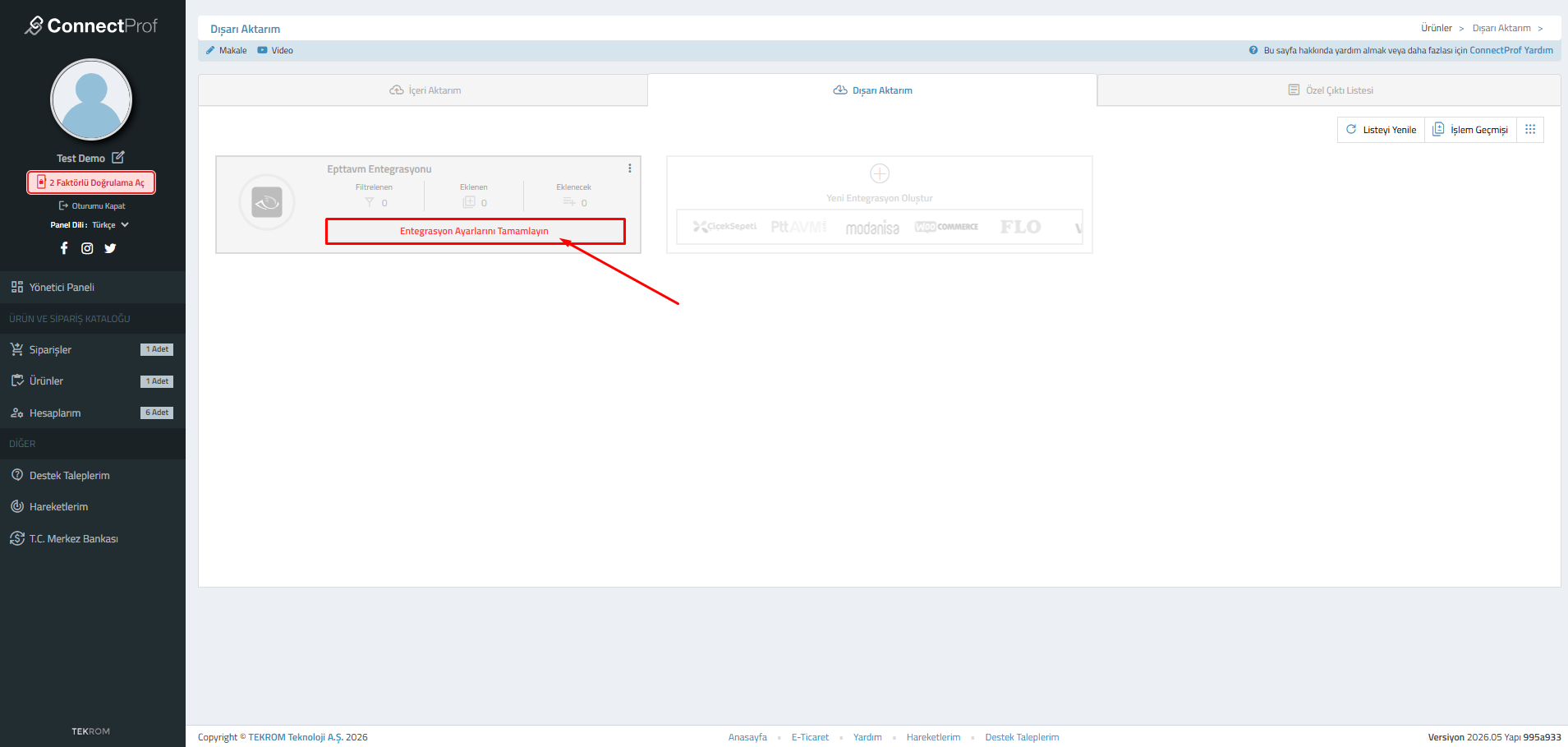
- ConnectProf panelinizde Entegrasyonlar sekmesine gidin.
- Üst menüden Dışarı Aktarım sekmesine tıklayın.
- PTTAVM Entegrasyonu kutucuğu üzerindeki kırmızı renkli "Entegrasyon Ayarlarını Tamamlayın" butonuna tıklayın.
4. Seçenekler sekmesine geçerek kargo süresi ve marka/model ön ekleri gibi detayları belirleyin.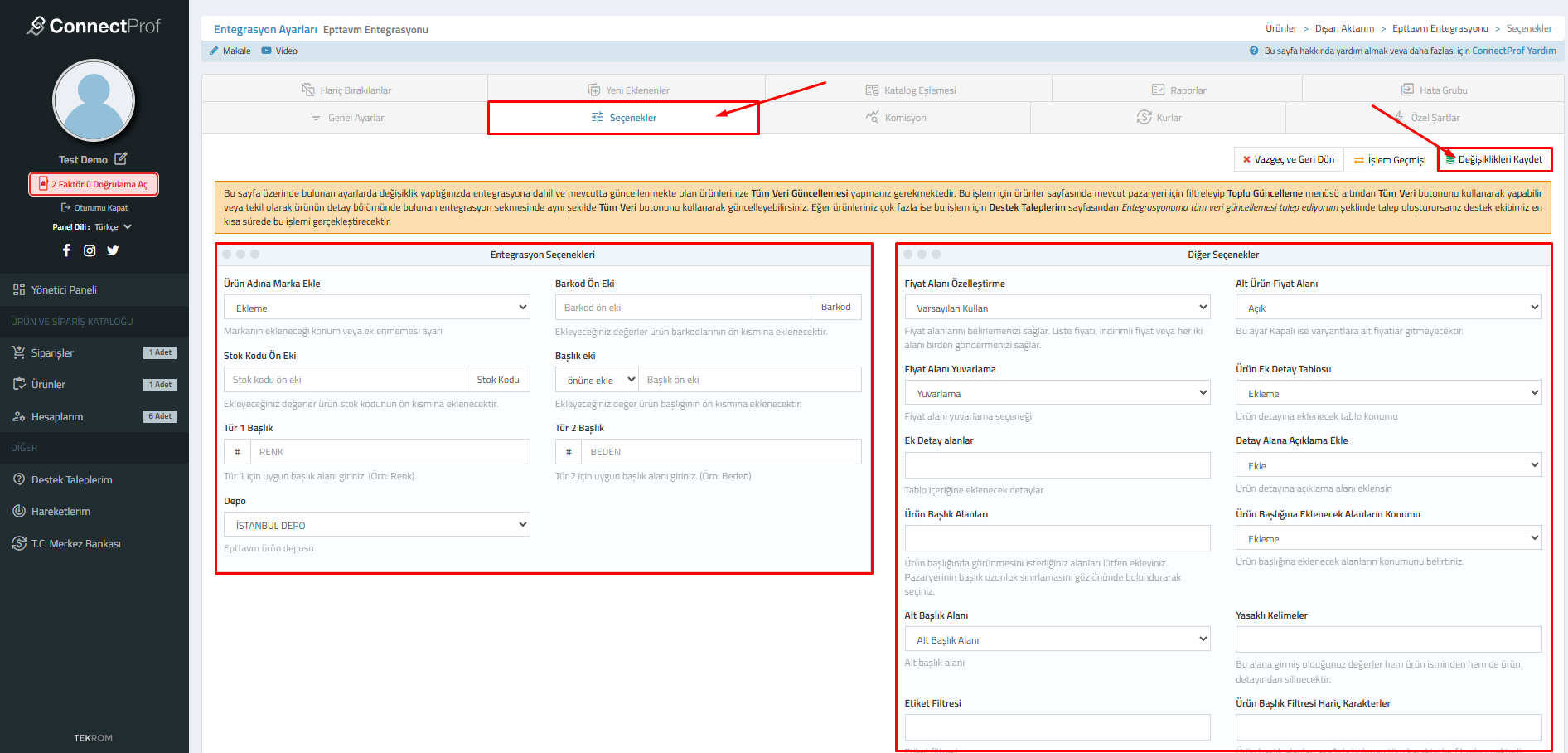
5. Sağ üst köşedeki "Değişiklikleri Kaydet" butonu ile işlemleri tamamlayın.
⚠️ KRİTİK NOTLAR
ConnectProf hakkında daha fazla bilgi almak için web sitemizi ziyaret edebilir veya bizimle iletişime geçebilirsiniz.
ConnectProf demosunu kullanarak entegrasyon sürecini deneyimleyebilir ve operasyonlarınıza uygunluğunu test edebilirsiniz. Demoya ulaşmak için tıklayınız.
ConnectProf Ebay Entegrasyonu Kurulum ve Kullanım Kılavuzu
Ebay entegrasyonu; ürünlerinizi Ebay'ın geniş müşteri ağına ulaştırmanızı, stok ve fiyatlarınızı ConnectProf üzerinden anlık yönetmenizi sağlayan profesyonel bir çözümdür.
Ne İçin Kullanılır?
Bu entegrasyon, manuel işlem yükünü ortadan kaldırarak e-ticaret operasyonunuzu otomatiğe bağlamak için kullanılır. Temel işlevleri şunlardır:
- Ürün Aktarımı: Ürünlerinizi toplu olarak pazaryerine yükleme.
- Anlık Senkronizasyon: T-Soft altyapınızdaki stok ve fiyat değişimlerini eş zamanlı yansıtma.
- Sipariş Yönetimi: Gelen siparişlerin ConnectProf üzerinden takibi ve yönetimi.
Ebay Satıcı Olma Başvuru Süreci
Entegrasyonun aktifleşebilmesi için öncelikle Ebay üzerinde aktif bir satıcı hesabınızın olması gerekmektedir. Başvuru sürecini başlatmak veya eksik adımlarınızı tamamlamak için aşağıdaki butonu kullanabilirsiniz:
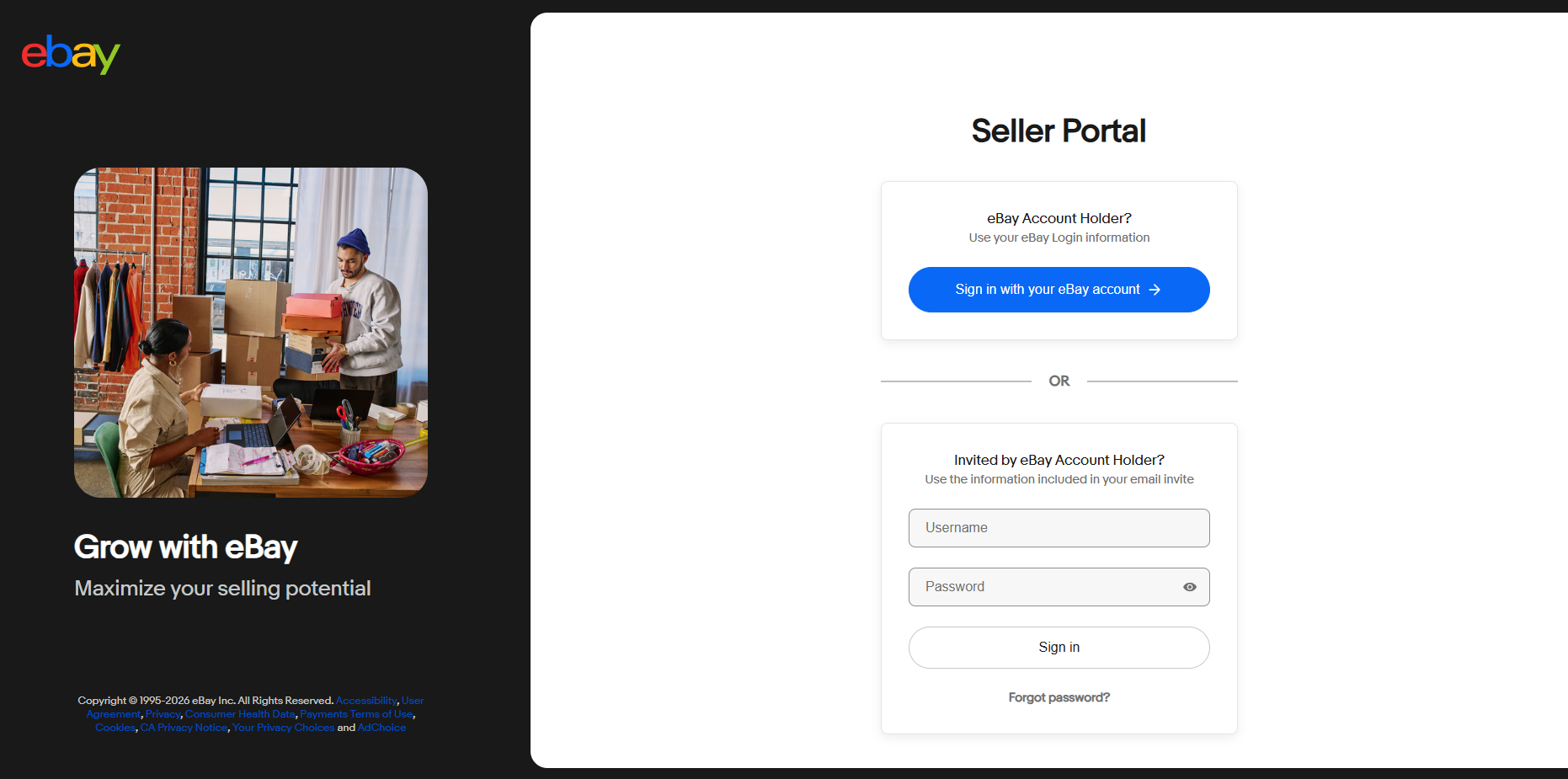
1. Ebay API Bilgilerini Alma
Ebay Satıcı Paneline giriş sağlamanız ile aynı zaman da ConnectprofPanelinizinde açık olması gerekmektedir.
2. Hesap Bağlantısı Yapma
ConnectProf’ta bulunan ürünlerinizi aktarabilmek için öncelikle hesap tanımı yapılmalıdır:
- ConnectProf panelinde sol menüden Hesaplarım sayfasına tıklayınız.
- Sağ üstte bulunan Yeni Hesap Ekleme (+) butonuna tıklayınız.
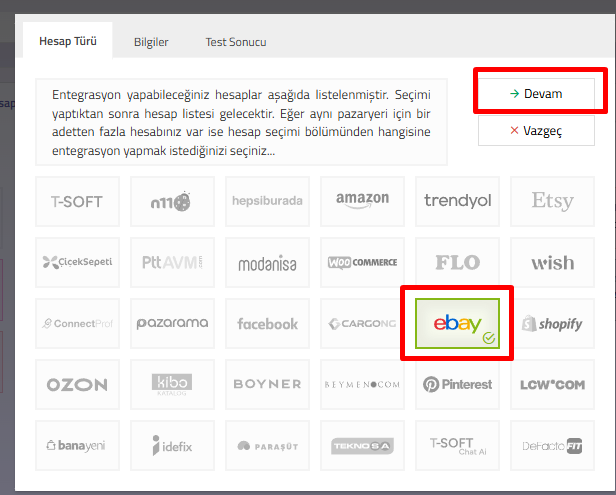
- Hesap türünü Ebay olarak seçiniz ve Devam'a tıklayınız.
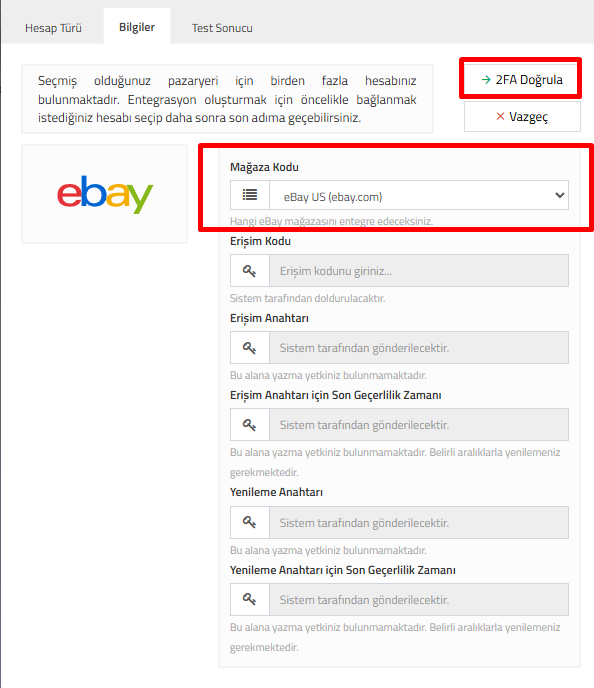
- eBAY paneliniz ve connectprof panelinizin açık olması gerekmektedir. 2FA Doğrula demeniz ile sistem otomatik bilgileri yansıtacaktır.
4. Entegrasyon Ayarları
4.1 Genel Ayarlar sekmesine geçerek Kritik Stok ve Diğer Seçenekler bu alanlarda Pazarama tarafına aktarılacak ürünler için kısıtlamalar sağlayabilirsiniz.
4.2 Sağ alt köşedeki "Değişiklikleri Kaydet" butonu ile işlemleri tamamlayın.
4.3 Seçenekler sekmesine geçerek Teslimat Türü, Kargo Gönderim Zamanı ve Çiçeksepeti tarafına aktarılmasını istediğiniz tek fiyat gönderimi gibi detayları belirleyin.
4.4 Sağ üst köşedeki "Değişiklikleri Kaydet" butonu ile işlemleri tamamlayın.
⚠️ Ebay Entegrasyonu Kritik Bilgi
- Zorunlu Seçenekler: "Teslimat Türü" ve "Kargo Gönderim Zamanı" bilgileri seçenekler alanından muhakkak seçilmelidir; aksi halde güncelleme sağlanamaz.
- Ürün Kod Uyumu: Çiçeksepeti panelinde halihazırda ürünleriniz bulunuyorsa, bu ürünlerin ConnectProf içerisindeki ürünlerle eşleşebilmesi için barkod (Barcode ) ve stok kodlarının (StockCode) aynı olması gerekmektedir.
- Excel İle Gönderim: Mevcut ürünlerin eşleştirilmesi işlemi Excel üzerinden sağlandığından dolayı, Çiçeksepeti panelinden alınan ürün listesi Excel'inin mutlaka destek ekibimize iletilmesi gerekmektedir.
Sık Sorulan Sorular
Ebay'da satış yapmak için şirket olmak zorunlu mu?
Evet, Marketplace modelinde satış yapabilmek için vergi levhası olan bir şirket (şahıs şirketi dahil) olmanız gerekmektedir.
Hesap bağlantısı yapmama rağmen ürünler neden görünmüyor?
Hesap bağlantısı sonrası mutlaka "Hesap İlişkilendirme" adımını tamamladığınızdan ve ürünlerinizin barkod/stok kodu bilgilerinin tam olduğundan emin olunuz.
Destek ihtiyacınız olursa İletişim sayfamızdan bize ulaşabilir veya Demo talebi oluşturabilirsiniz.
ConnectProf LC Waikiki Entegrasyonu Kurulum ve Kullanım Kılavuzu
Bu rehber, LC Waikiki mağazanızı ConnectProf paneline nasıl bağlayacağınızı, ürünlerinizi nasıl yöneteceğinizi ve stok/fiyat senkronizasyonunu nasıl sağlayacağınızı adım adım açıklamaktadır.
Ne İçin Kullanılır?
LC Waikiki entegrasyonu; ürünlerinizin stok ve fiyat bilgilerini tek merkezden yönetmek, sipariş süreçlerini otomatize etmek ve satış performansınızı ConnectProf paneli üzerinden anlık takip etmek için kullanılır.
LC Waikiki Satıcı Hesabı
Entegrasyonu kurabilmek için aktif bir LC Waikiki satıcı hesabınızın olması gerekir.
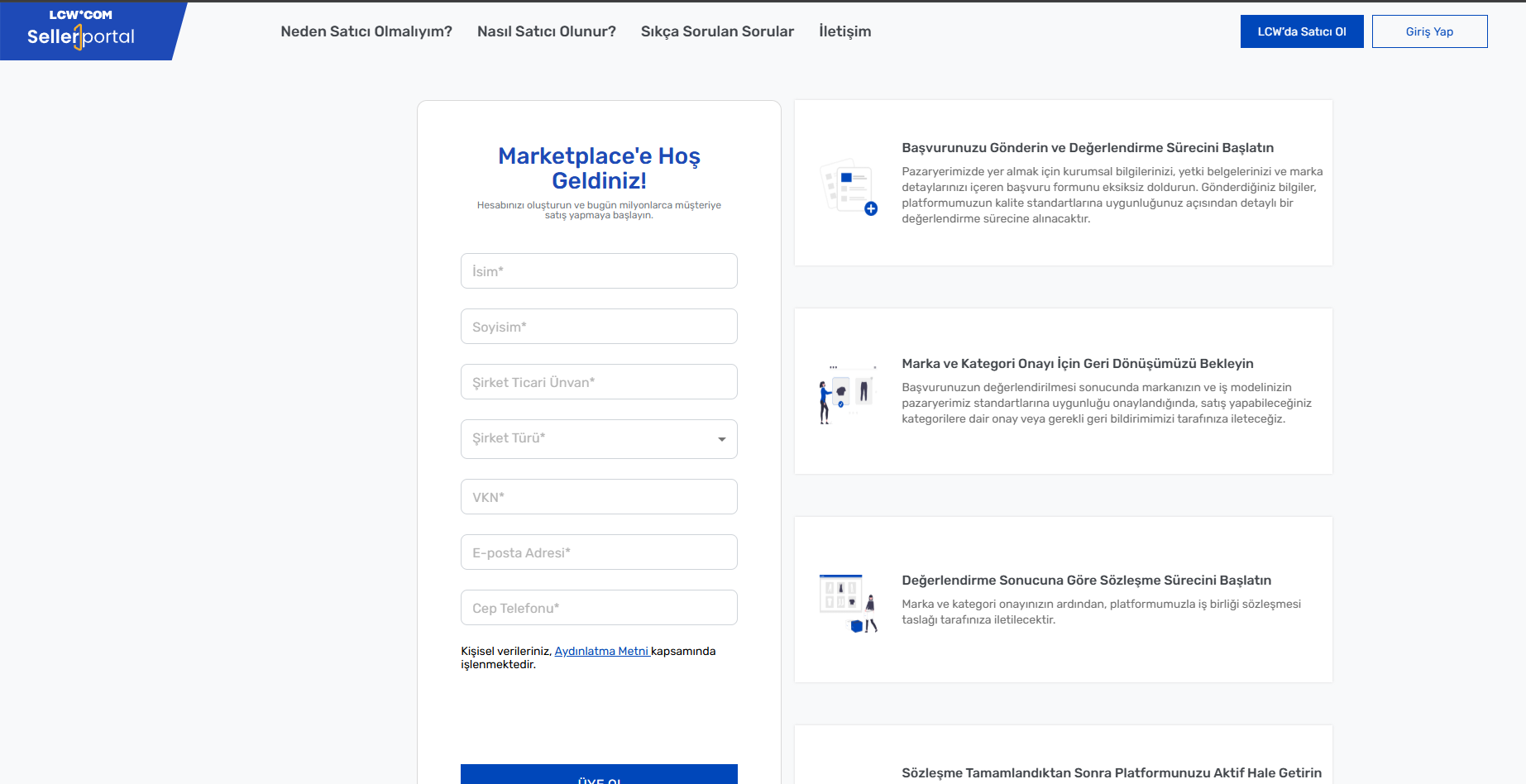
LC Waikiki API Bilgilerini Alma
1. Lc Waikiki Satıcı Paneline Giriş Yapın
LC Waikiki Satıcı Paneli giriş ekranından kayıtlı e-posta adresiniz ve şifreniz ile oturum açın.
- LC Waikiki Satıcı Paneline Giriş: LC Waikiki satıcı panelinize iriş sağladığınız kullanıcı adı, şifre ve Supplier ID bilgisi ile Hesap bağlantısı sağlayabilirsiniz.
- API Anahtarları: Bu alanda yer alan Kullanıcı Adı , Şireniz ve Supplier ID bilgisi eklemeniz gerekmektedir.
1. LC Waikiki Hesabını ConnectProf'a Ekleme
Hesabınızı bağlamak için aşağıdaki adımları izleyin:
- ConnectProf sol menüsünde yer alan Hesaplarım sekmesine tıklayın.
- Açılan ekranda sağ üstte bulunan Hesap Ekle (+) butonuna basın.
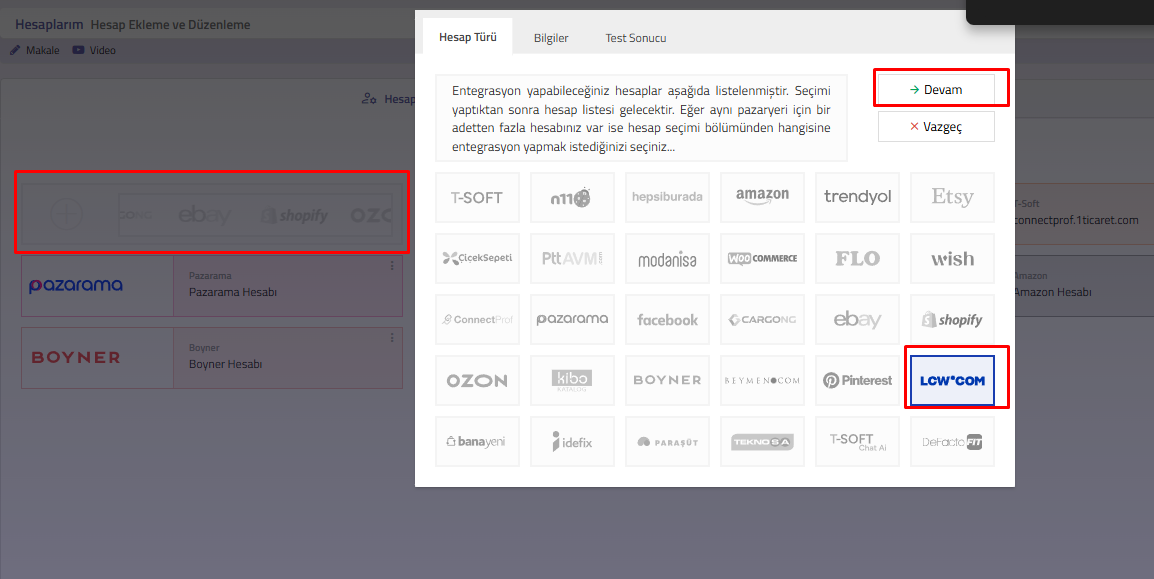
3. Pazaryeri listesinden LC Waikiki logosunu seçin.
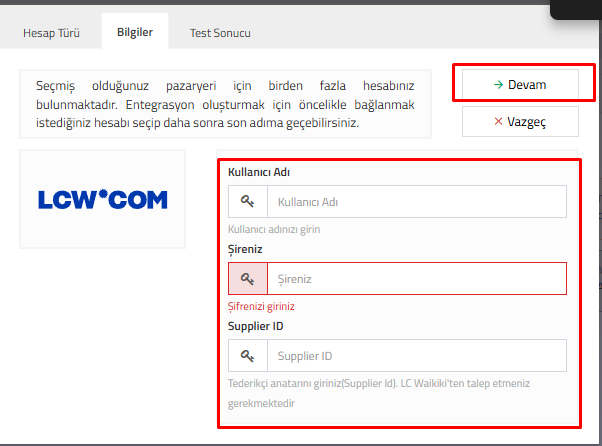
4. Bilgiler sekmesinde aşağıdaki alanları doldurun:
- Kullanıcı Adı: LCW panel giriş kullanıcı adınız.
- Şireniz: LCW Panel giriş şifreniz.
- Supplier ID: LCW panelde Tedarikçi Kimlik Numarası' dır
5. Devam butonuna basarak bağlantıyı test edin ve kaydedin.
Girdiğiniz bilgiler doğrulandığında "Hesabınıza Erişim Sağlandı" onay ekranı ile karşılaşırsınız.
Eğer bilgiler hatalı ise sistem "Bağlantı Başarısız" uyarısı verecektir.
Önemli Not: API bilgilerinizin doğruluğundan emin olun. Api bilgilerinizin hatalı olması durumunda entegrasyonunuz kurulmayacaktır.
- Hesap bağlantılarınız sağlanmasından sonra api bilgilerinizde değişiklik olması durumunda Hesaplarım alanından bilgileri güncellemeniz gerekmektedir.
LC Waikiki'de mevcutta ürünleriniz var ise bu ürünlerinizin T-Soft tarafındaki ürünleriniz ile eşlenebilmesi için Destek Ekibimize bilgi vermeniz gerekmektedir. Eşleme için Stok kodlarının ve barkod bilgisinin aynı olması zorunludur.
Alanlar ve Tanımlar
| Alan Adı | Açıklama |
|---|---|
| Kullanıcı Adı | LCW tarafında, LCW panele erişim sağlarken kullanılan, kullanıcı bilgisidir. |
| Tedarikçi Kimliği | Mağazanıza tanımlanan benzersiz numaradır. |
| Ürün Durumu | Ürünün LCW panelinde "Başarılı" veya "Hatalı" olma durumunu gösterir. |
| Varyant Verileri | Ürüne ait seçeneklerin (renk, beden vb.) eşleşme bilgileridir. |
2. Entegrasyon Ayarları
- ConnectProf panelinizde Yönetim Paneli sekmesine gidin.
- Entegrasyonlar sekmesine tıklayın.
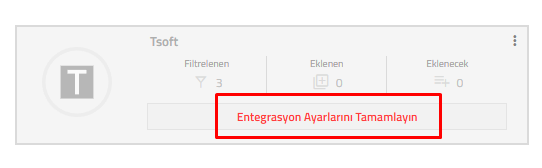
- LCW Entegrasyonu kutucuğu üzerindeki kırmızı renkli "Entegrasyon Ayarlarını Tamamlayın" butonuna tıklayın.
2. Genel Ayarlar sekmesine geçerek Kritik Stok ve Diğer Seçenekler bu alanlarda LC Waikiki tarafına aktarılacak ürünler için kısıtlamalar sağlayabilirsiniz.
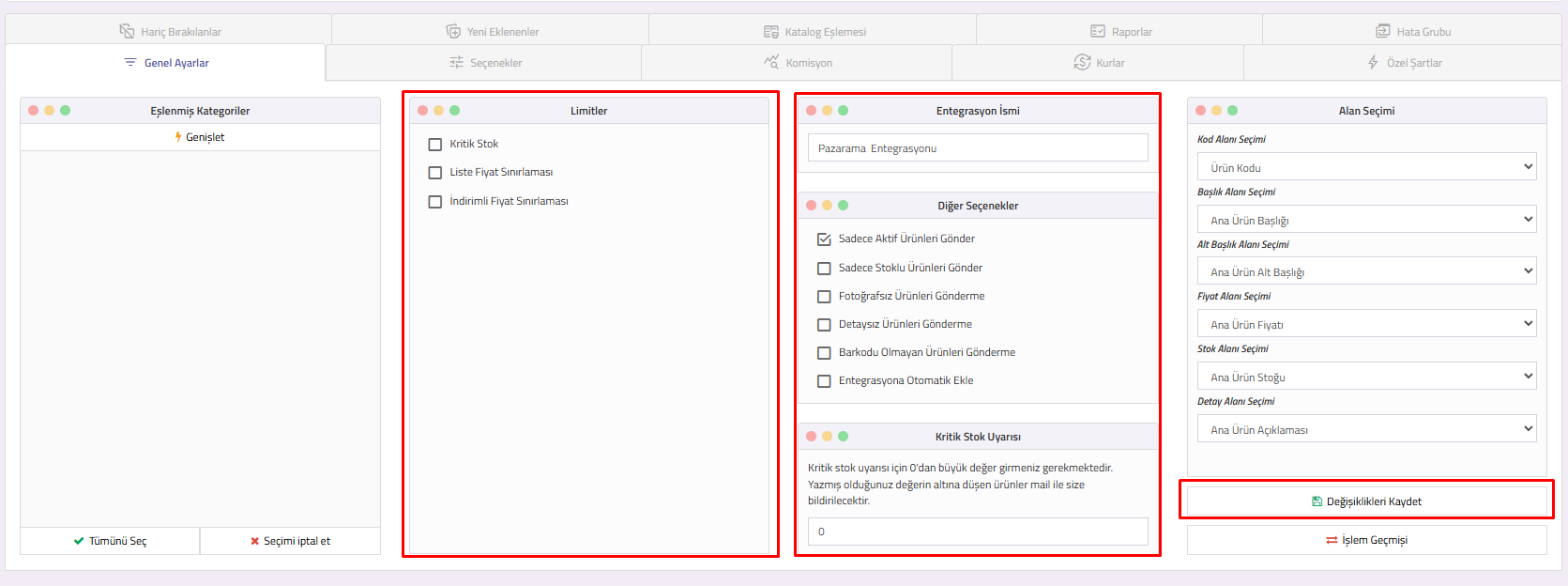
3. Sağ alt köşedeki "Değişiklikleri Kaydet" butonu ile işlemleri tamamlayın.
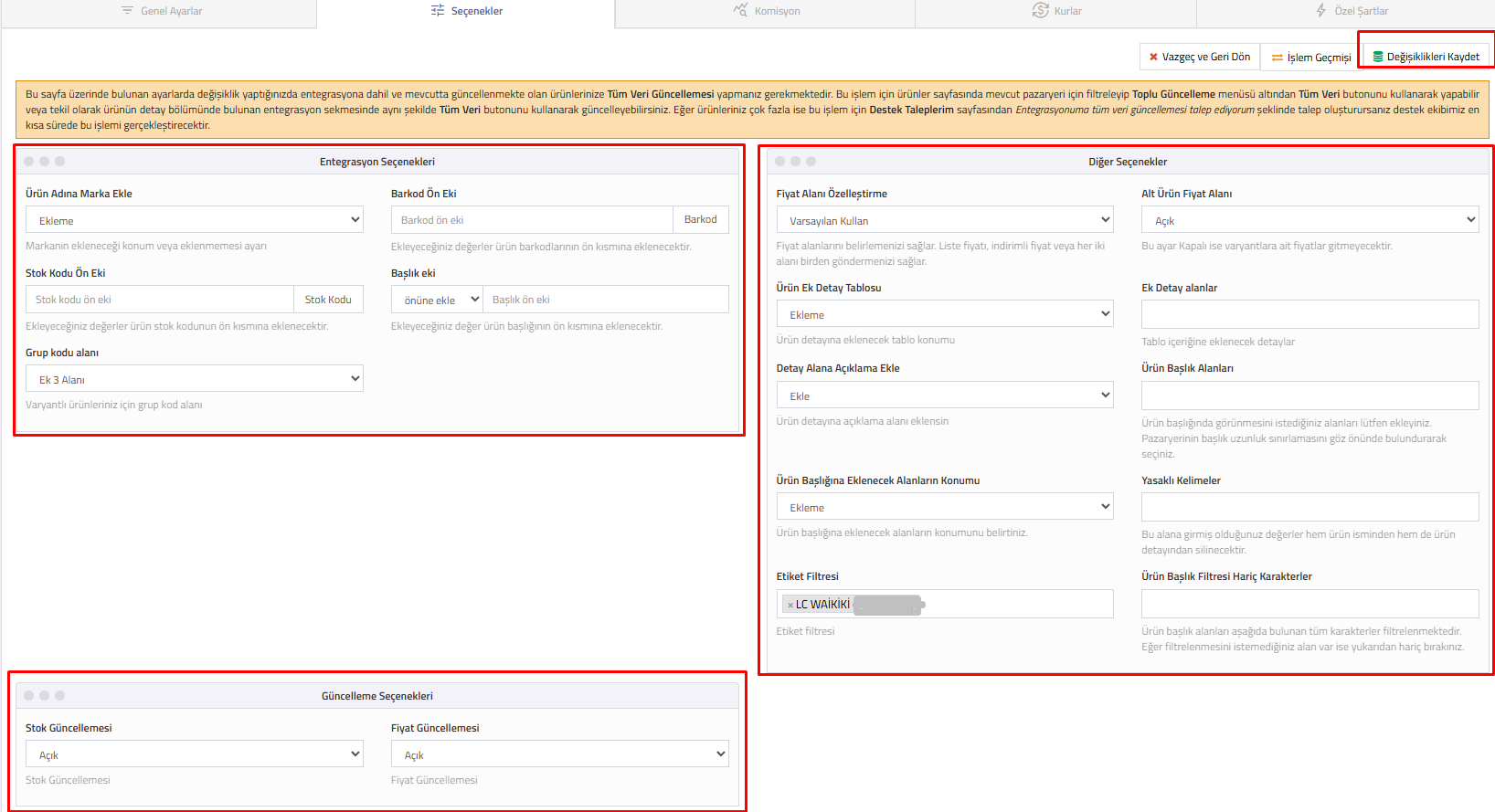
4. Seçenekler sekmesine geçerek kargo süresi, kargo firması ve LCW tarafına aktarılmasını istediğiniz tek fiyatı gibi detayları belirleyin.
Sağ üst köşedeki "Değişiklikleri Kaydet" butonu ile işlemleri tamamlayın.
⚠️ KRİTİK NOTLAR
ConnectProf hakkında daha fazla bilgi almak için web sitemizi ziyaret edebilir veya bizimle iletişime geçebilirsiniz.
ConnectProf demosunu kullanarak entegrasyon sürecini deneyimleyebilir ve operasyonlarınıza uygunluğunu test edebilirsiniz. Demoya ulaşmak için tıklayınız.
ConnectProf Ozon Entegrasyonu Kurulum ve Kullanım Kılavuzu
Bu rehber, Ozon mağazanızı ConnectProf paneline nasıl bağlayacağınızı, ürünlerinizi nasıl yöneteceğinizi ve stok/fiyat senkronizasyonunu nasıl sağlayacağınızı adım adım açıklamaktadır.
Ozon entegrasyonu; ürünlerinizin stok ve fiyat bilgilerini tek merkezden yönetmek, sipariş süreçlerini otomatize etmek ve satış performansınızı ConnectProf paneli üzerinden anlık takip etmek için kullanılır.
Ozon Satıcı Hesabı
Entegrasyonu kurabilmek için aktif bir Ozon satıcı hesabınızın olması gerekir.
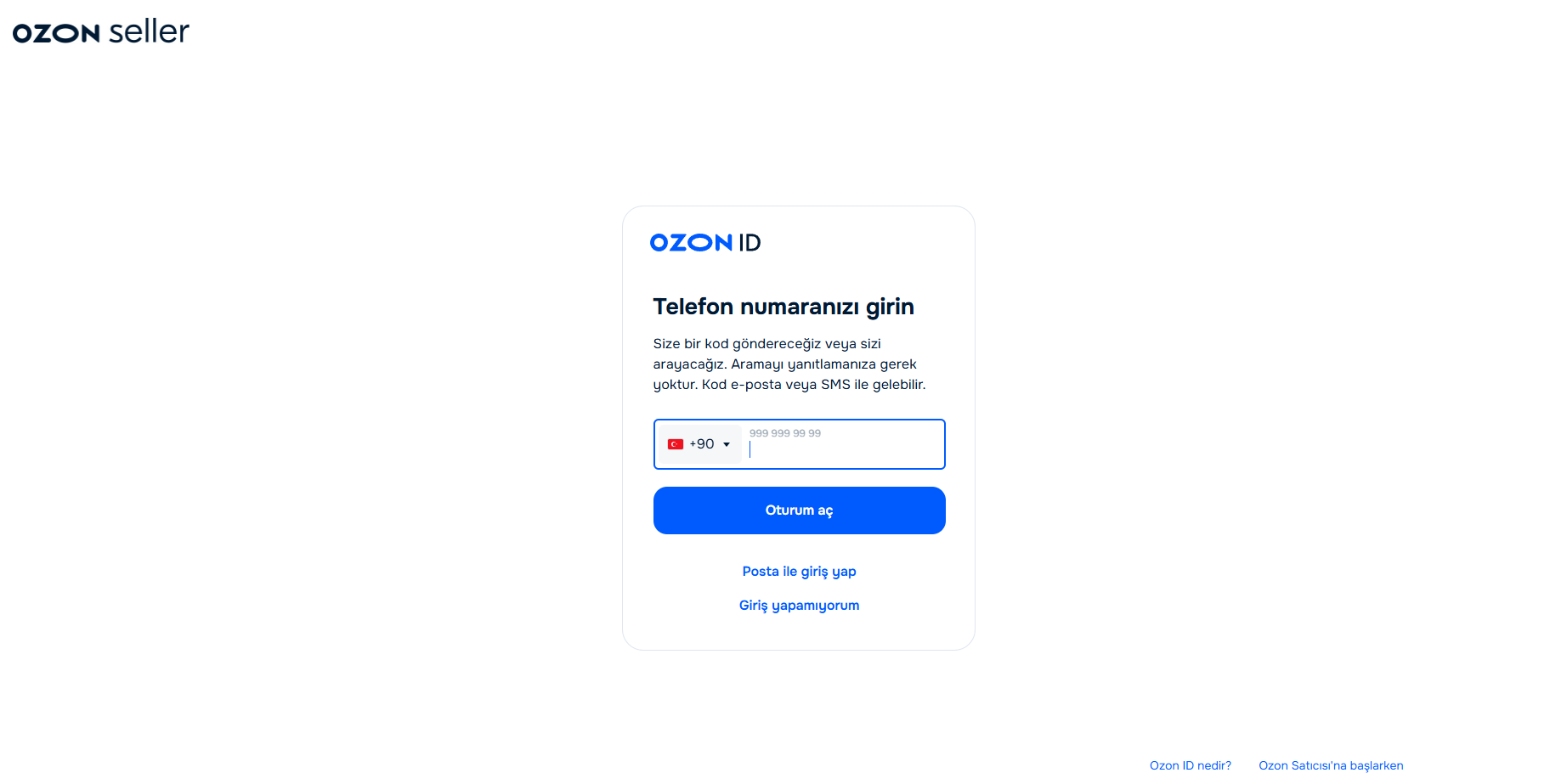
Ozon API Bilgilerini Alma
1. Ozon Satıcı Paneline Giriş Yapın
Ozon Satıcı Paneli giriş ekranından kayıtlı e-posta adresiniz ve şifreniz ile oturum açın.
- Client Id: Client Id bilgisini giriniz.
- Api Key: Api Key bilgisini giriniz.
2. Ozon Hesabını ConnectProf'a Ekleme
Ozon satıcı hesabınızı ConnectProf paneline bağlamak için aşağıdaki adımları izleyin:
- ConnectProf sol menüsünde yer alan Hesaplarım sekmesine tıklayın.
- Açılan ekranda sağ üstte bulunan Hesap Ekle (+) butonuna basın.
- Pazaryeri listesinden Ozon logosunu seçin.
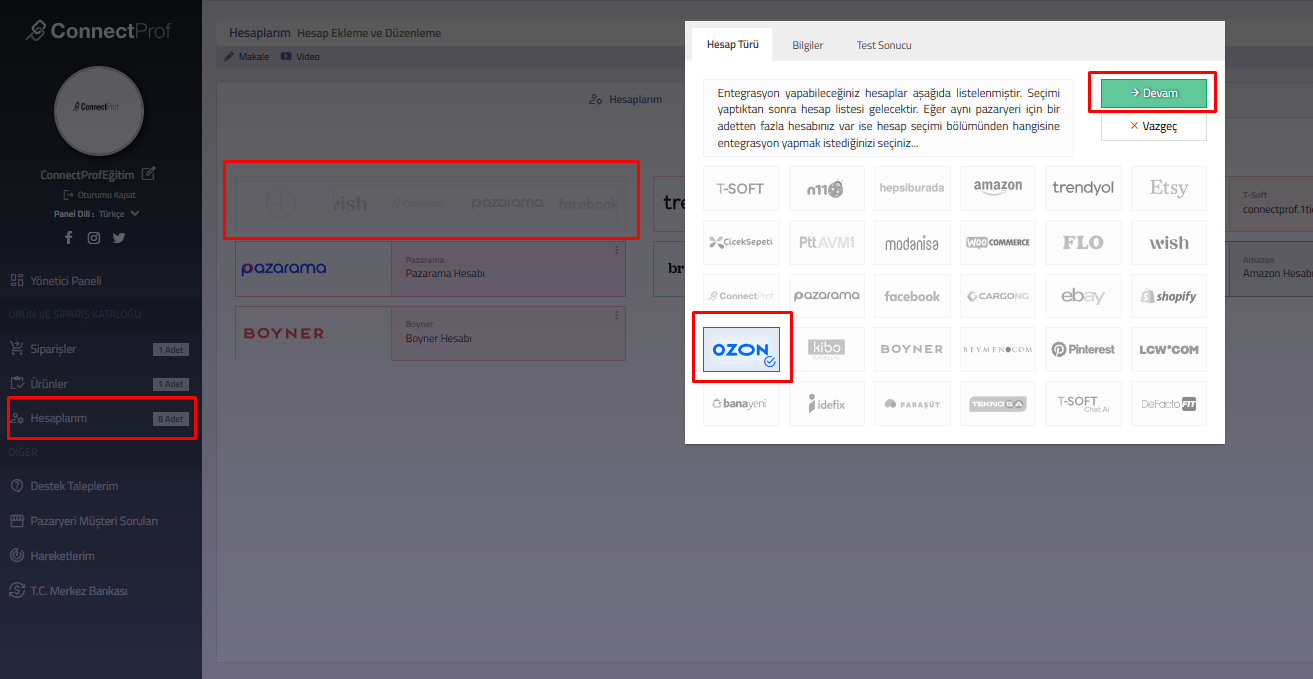
- Bilgiler sekmesinde; Client Id ve Api Key alanlarını eksiksiz doldurun.
- Devam butonuna basarak bağlantıyı test edin ve kaydedin.
Girdiğiniz bilgiler doğrulandığında "Hesabınıza Erişim Sağlandı" onay ekranı ile karşılaşırsınız. Bilgiler hatalı ise sistem "Bağlantı Başarısız" uyarısı verecektir.
3. Entegrasyon Ayarlarının Yapılandırılması
- ConnectProf panelinizde Yönetim Paneli > Entegrasyonlar sekmesine gidin.
- Ozon Entegrasyonu kutucuğu üzerindeki kırmızı renkli "Entegrasyon Ayarlarını Tamamlayın" butonuna tıklayın.
- Genel Ayarlar sekmesine geçerek Kritik Stok ve Diğer Seçenekler alanlarından Ozon tarafına aktarılacak ürünler için filtreler ve kısıtlamalar tanımlayın.
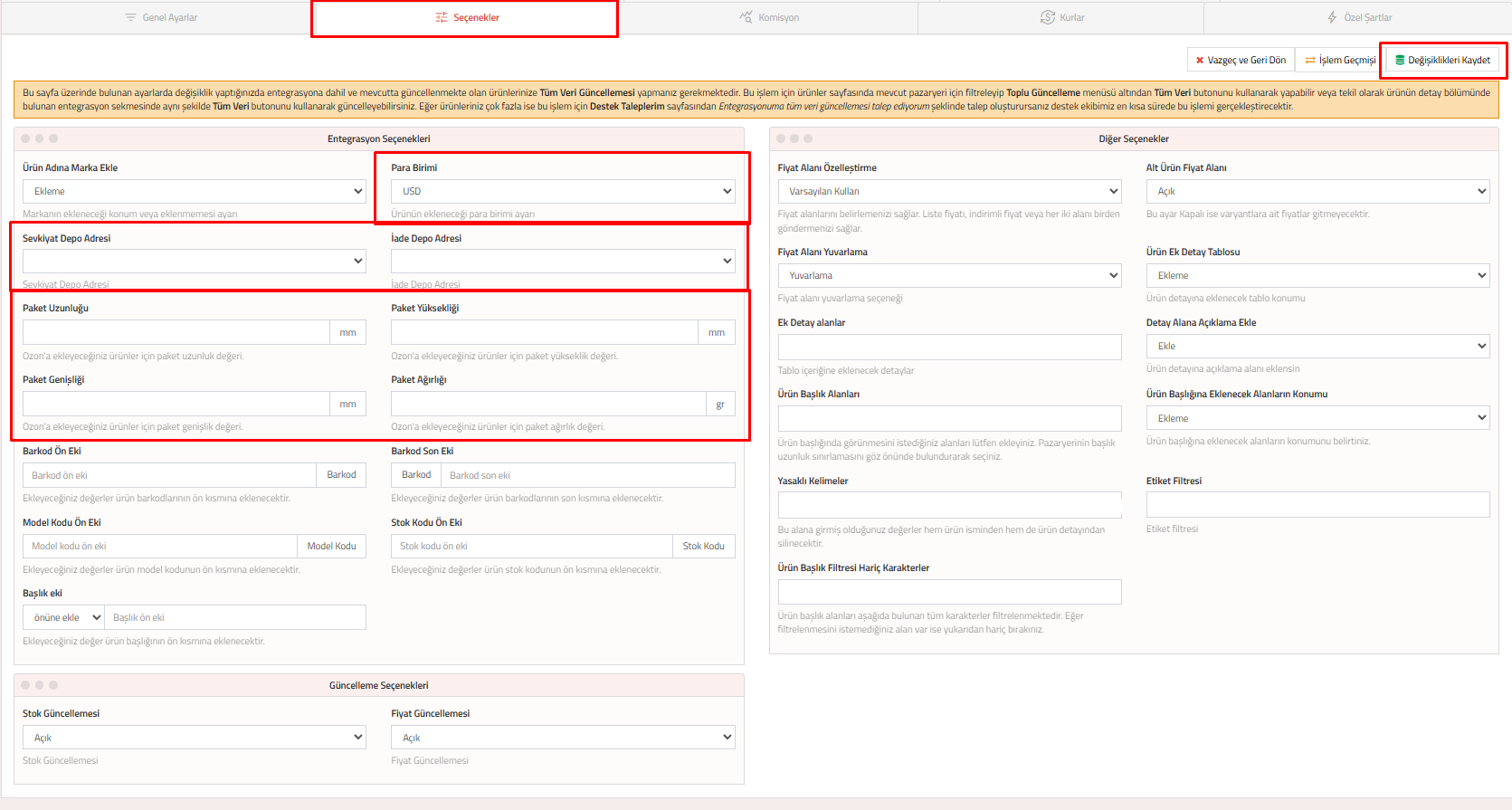
- Seçenekler sekmesine geçerek kargo süresi, kargo firması ve Ozon tarafına aktarılmasını istediğiniz fiyat türü (tek fiyat) gibi detayları belirleyin.
- Sağ alt köşedeki "Değişiklikleri Kaydet" butonu ile işlemleri tamamlayın.
Alanlar ve Tanımlar
| Alan Adı | Açıklama |
|---|---|
| Kullanıcı Adı | Ozon tarafında, Ozon panelinize erişim sağlarken kullandığınız kayıtlı kullanıcı bilgisidir. |
| Tedarikçi Kimliği (Supplier ID) | Ozon paneli tarafından mağazanıza özel tanımlanan benzersiz numaradır. |
| Ürün Durumu | Ürünün Ozon panelinde "Başarılı" veya "Hatalı" olma durumunu gösteren kontrol mekanizmasıdır. |
| Varyant Verileri | Ürüne ait seçeneklerin (renk, beden vb.) T-Soft ve Ozon arasında eşleşme bilgileridir. |
| Depo ve Sevkiyat Adresi | Siparişlerin çıkış yapacağı ve lojistik süreçlerin yönetileceği fiziksel depo lokasyon bilgisidir. |
| İade Adresi | Müşteriler tarafından geri gönderilen iptal veya iade ürünlerin teslim alınacağı resmi adres tanımlamasıdır. |
⚠️ Önemli Kurulum Notları
- İade, Sevkiyat ve Depo Adresleri: Entegrasyon ayarları alanında, lojistik süreçlerin aksamaması adına iade adresi ve sevkiyat depo adresi bilgilerinin eksiksiz ve Ozon panelinizdeki adreslerle birebir uyumlu şekilde eklenmesi zorunludur.
- API Bilgi Güncelliği: Hesap bağlantısı sağlandıktan sonra Ozon panelinde API şifresi veya kullanıcı adı değiştirilirse, ConnectProf Hesaplarım alanından bu bilgilerin eş zamanlı güncellenmesi gerekir. Aksi takdirde senkronizasyon duracaktır.
⛔ Kritik Operasyonel Kurallar
- Kargo Teslim Süresi: Seçenekler adımında belirteceğiniz kargo sürelerinin Ozon mağaza limitlerinize ve lojistik kapasitenize uygun olduğundan emin olun.
- Kod ve Barkod Uyumu: Ozon panelindeki ürün kodları/barkodları ile T-Soft sistemindeki veriler birebir aynı olmalıdır. Barkodsuz ürünler Ozon sistemi tarafından otomatik olarak reddedilir.
- Nitelik Eşlemesi: Varyantlı ürünlerde hatasız aktarım için sistemde Nitelik-1 = Renk ve Nitelik-2 = Beden olacak şekilde yapılandırılmalıdır.
Sık Sorulan Sorular (SSS)
Ozon entegrasyonunda depo ve iade adreslerini girmek neden zorunludur?
Ozon, sınır ötesi ve yerel lojistik süreçlerinde sevkiyatın çıkış yapacağı depo adresi ile olası müşteri iadelerinin gönderileceği iade adresini API üzerinden doğrulamak ister. Bu bilgiler eksik veya hatalı olduğunda sipariş yönetimi ve kargo etiketi oluşturma süreçlerinde hata alınır.
"Bağlantı Başarısız" uyarısı alıyorum, ne yapmalıyım?
Ozon Satıcı Panelindeki Kullanıcı Adı, Giriş Şifresi veya Supplier ID (Tedarikçi Kimliği) bilgilerinden birini hatalı girmiş olabilirsiniz. Bilgilerin başında veya sonunda boşluk kalmadığından emin olarak tekrar deneyiniz.
Barkod bulunmayan ürünlerimi Ozon'a aktarabilir miyim?
Hayır. Ozon pazaryeri standartları gereği her ürünün benzersiz bir barkoda sahip olması zorunludur. Barkod alanı boş olan ürünlerin aktarımı ConnectProf tarafından engellenir veya Ozon panelinde reddedilir.
ConnectProf Manuel Ürün Oluşturma
Bu doküman, ConnectProf yönetim panelini kullanarak harici bir kaynağa (XML veya API) ihtiyaç duymadan, sistem üzerinde manuel (elle) nasıl yeni ürün oluşturulacağını ve ürün kartı sekmelerinin nasıl yapılandırılacağını açıklar.
2. Ne İçin Kullanılır?
Entegrasyon listelerinde yer almayan, özel olarak üretilen veya sadece belirli pazaryerlerinde sınırlı sayıda listelenmesi planlanan ürünlerin sisteme hızlıca dahil edilmesi amacıyla kullanılır. Bu sayede tedarikçi altyapılarından bağımsız ürün yönetimi sağlanır.
3. İşlem Adımları
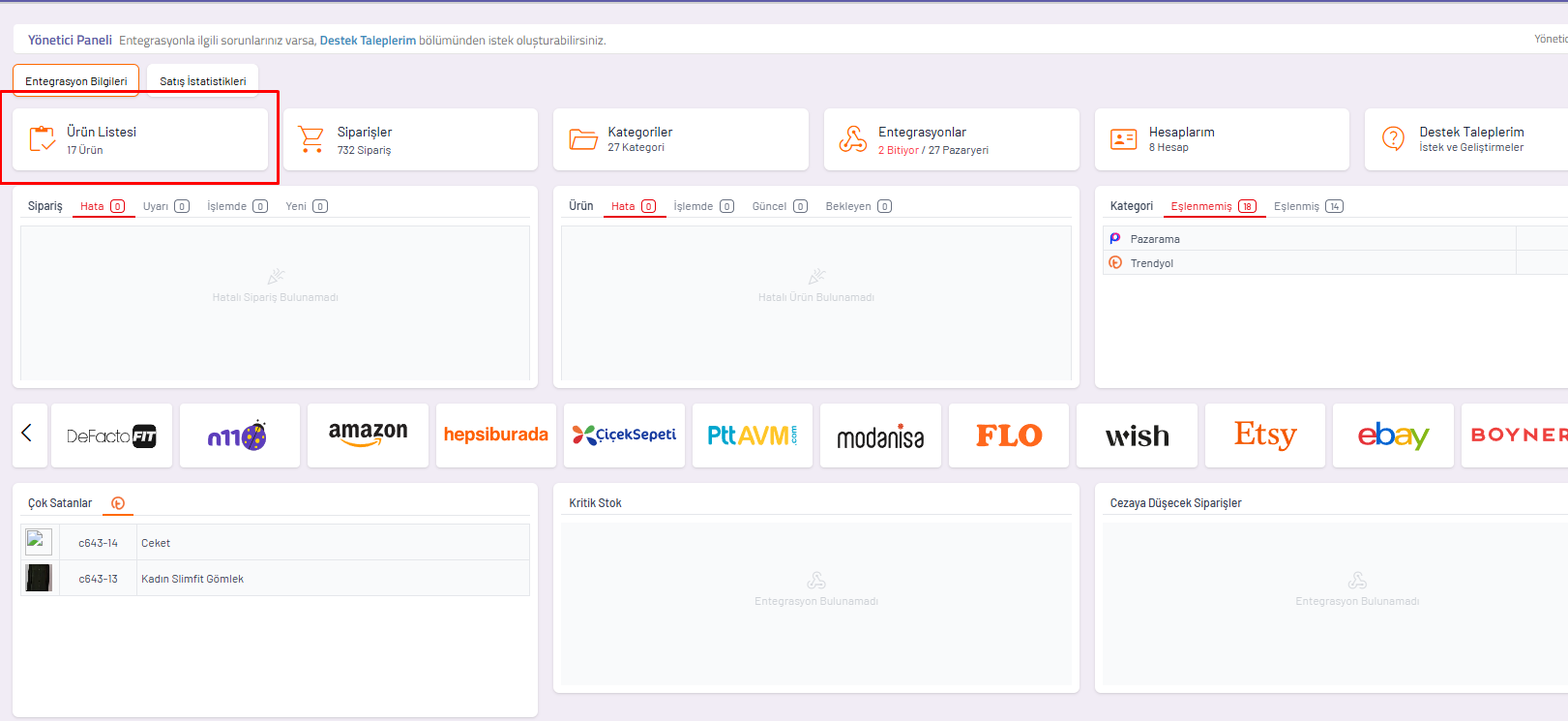
- ConnectProf yönetim panelinizde Ürünler > Ekle butonuna tıklayınız.
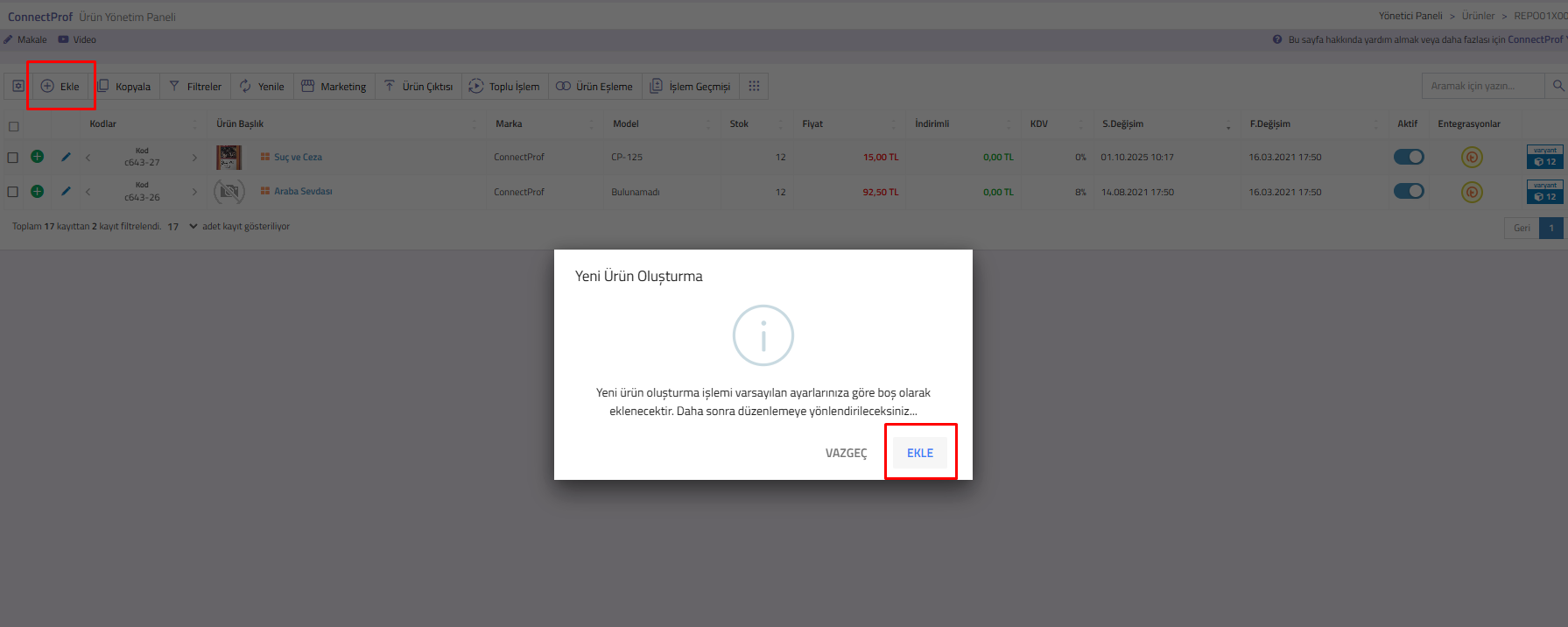
- Ekrana gelen “Yeni ürün oluşturma işlemi varsayılan ayarlarınıza göre boş olarak eklenecektir. Daha sonra düzenlemeye yönlendirileceksiniz” uyarısını onaylamak için tekrar Ekle butonuna tıklayınız.
- "Yeni ürün başarıyla eklendi düzenlemeye yönlendiriliyorsunuz" bildirimini gördükten sonra Tamam butonuna basınız. Sistem sizi otomatik olarak ürün düzenleme detay penceresine yönlendirecektir.
4. Alanlar / Ayarlar / Butonlar
Ürün detay penceresinde yer alan sekmeler ve bu sekmelerin içerdiği alanlar şu şekildedir:
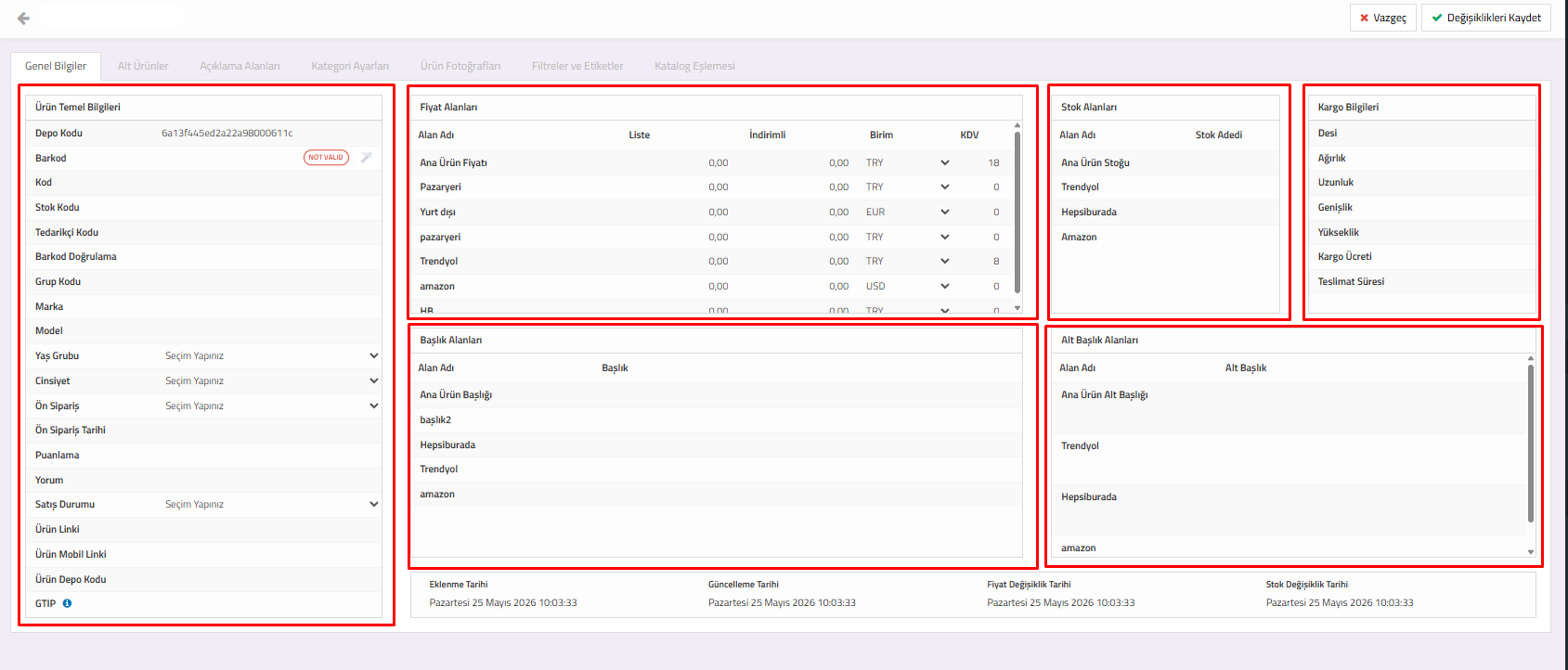
Genel Bilgiler
| Alan / Bölüm Name | Açıklama |
|---|---|
| Ürün Temel Bilgileri | Depo kodu, ürün kodu, stok kodu, tedarikçi kodu, barkod, grup kodu, marka, model ve ürün linki alanları doldurulur. Yaş grubu, cinsiyet ve satış durumu sağdaki ok simgesinden seçilir. Puanlama ve yorum alanları yukarı/aşağı okları ile değiştirilir. |
| Fiyat Alanları | Liste fiyatı, indirimli fiyat, para birimi ve KDV oranları belirlenir. Yeni fiyat alanları açılarak her pazaryeri için farklı fiyat gösterimi tanımlanabilir. |
| Başlık Alanları | Ana ürün başlığı girilir. Yeni başlık alanları eklenerek pazaryerlerine özel farklı başlıklar iletilmesi sağlanabilir. |
| Stok Alanları | Ana ürünün stok miktarı tanımlanır. Pazaryerlerine göre özelleştirilmiş farklı stok alanları oluşturulabilir. |
| Kargo Bilgileri | Ürüne özel desi, ağırlık, uzunluk, genişlik, yükseklik, kargo ücreti ve teslimat süresi belirlenir. Bu ayar sadece düzenlenen ürünü etkiler. |
| Alt Başlık Alanları | Varsa ürüne alt başlık eklenir ve isteğe bağlı olarak her pazaryeri için özelleştirilebilir. |
| Tarih Alanları | Sayfa altından ürünün eklenme, güncellenme, fiyat ve stok değişiklik tarihlerine ait son işlem logları takip edilir. |
Alt Ürünler (Varyant)
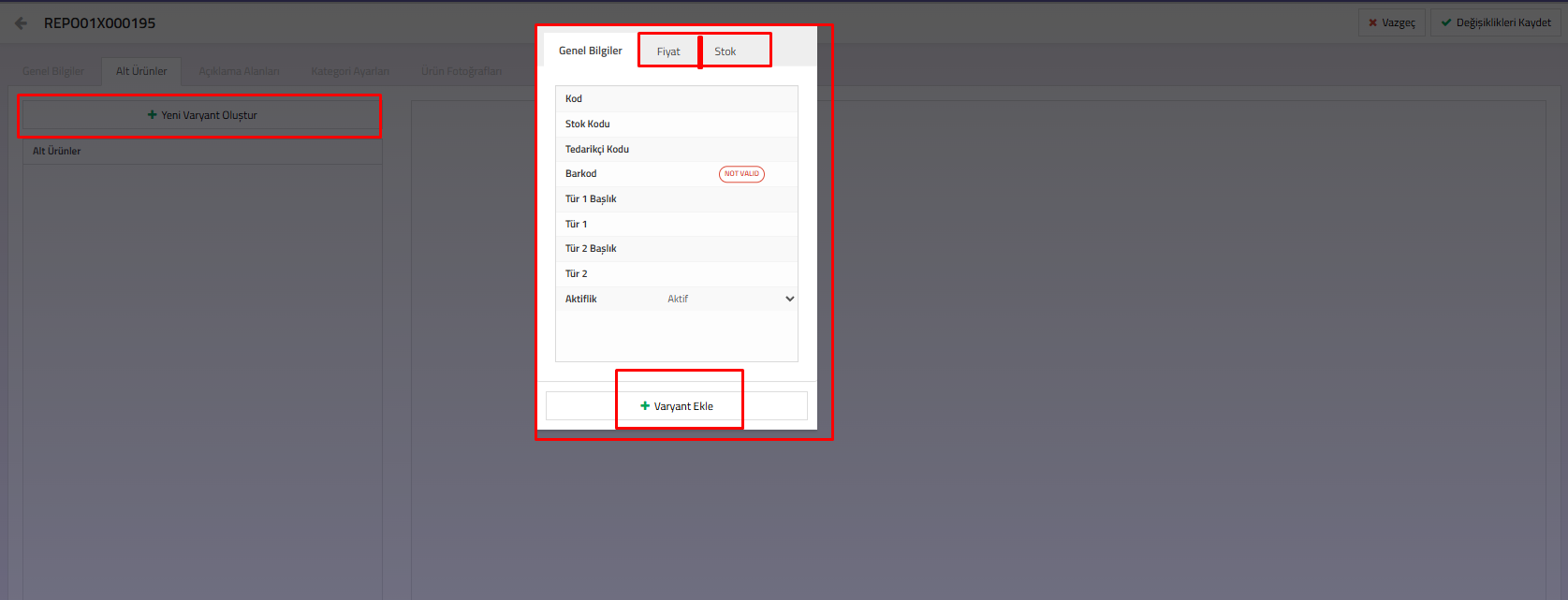
Ürünün renk, beden gibi varyasyonları bu sekmeden yönetilir. Yeni eklenen üründe bu alan başlangıçta boş gelir.
- Yeni Varyant Oluştur: Butona basarak varyant tanımlama penceresini açabilirsiniz.
- Alt Ürün Temel Bilgileri: Varyant kodu, stok kodu, barkod, varyant tür başlıkları (Tür 1, Tür 2) ve aktiflik durumları düzenlenir. Varyanta özel fiyat ve stok girişleri bu alandan yapılır.
- Görsel Yönetimi: Varyant fotoğraflarını bilgisayarınızdan yüklemek için "Dosya Olarak Ekle", harici bir URL'den çekmek için "Link Olarak Ekle" seçenekleri kullanılır.
*Varyant işlemleri tamamlandıktan sonra mutlaka "Değişiklikleri Kaydet" butonuna tıklanmalıdır.
Açıklama Alanları
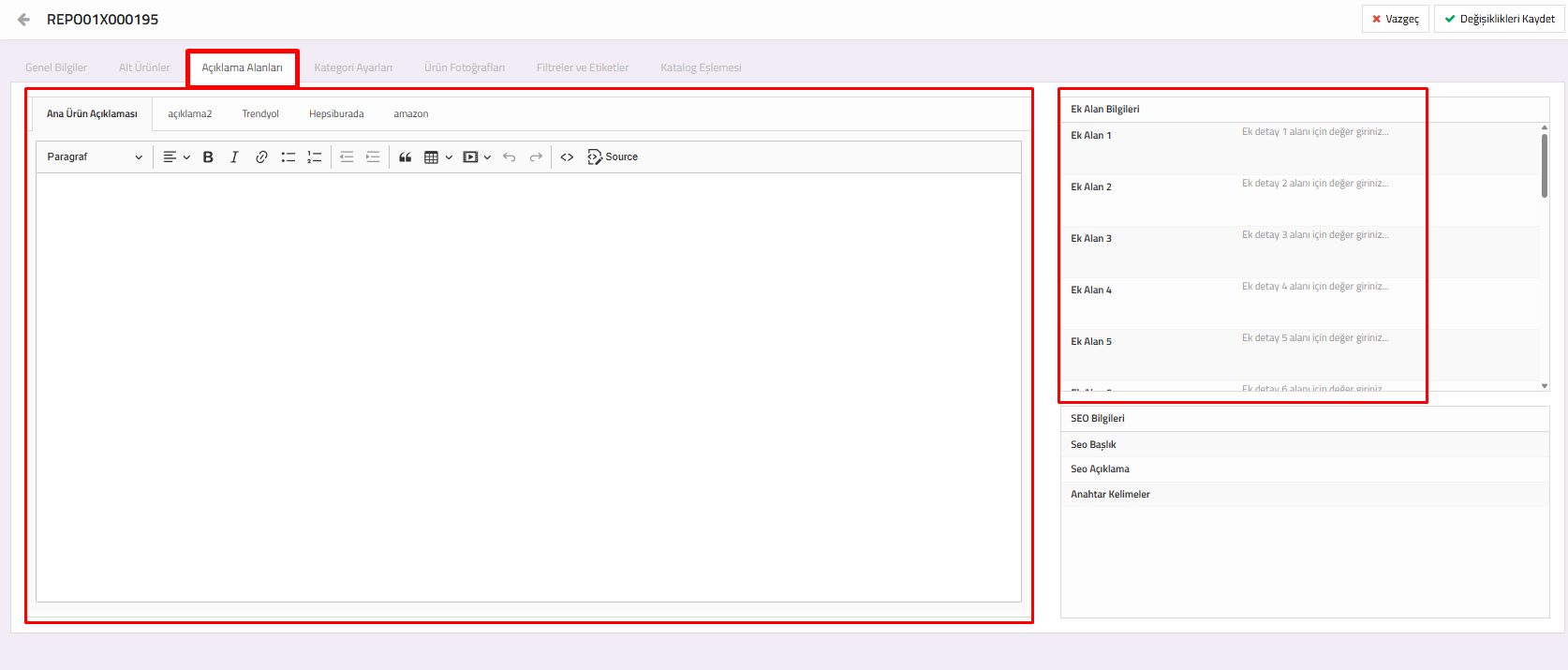
- Açıklama & Editör: İlgili açıklama alanı seçildikten sonra ürüne ait metin, görsel veya HTML kod eklentileri sisteme işlenir.
- Ek Alan & SEO Bilgileri: Ürün kartına özel ek parametreler girilebilir. Arama motoru optimizasyonu için meta başlık, meta açıklama ve anahtar kelime tanımlamaları bu alandan yapılır.
Kategori Ayarları
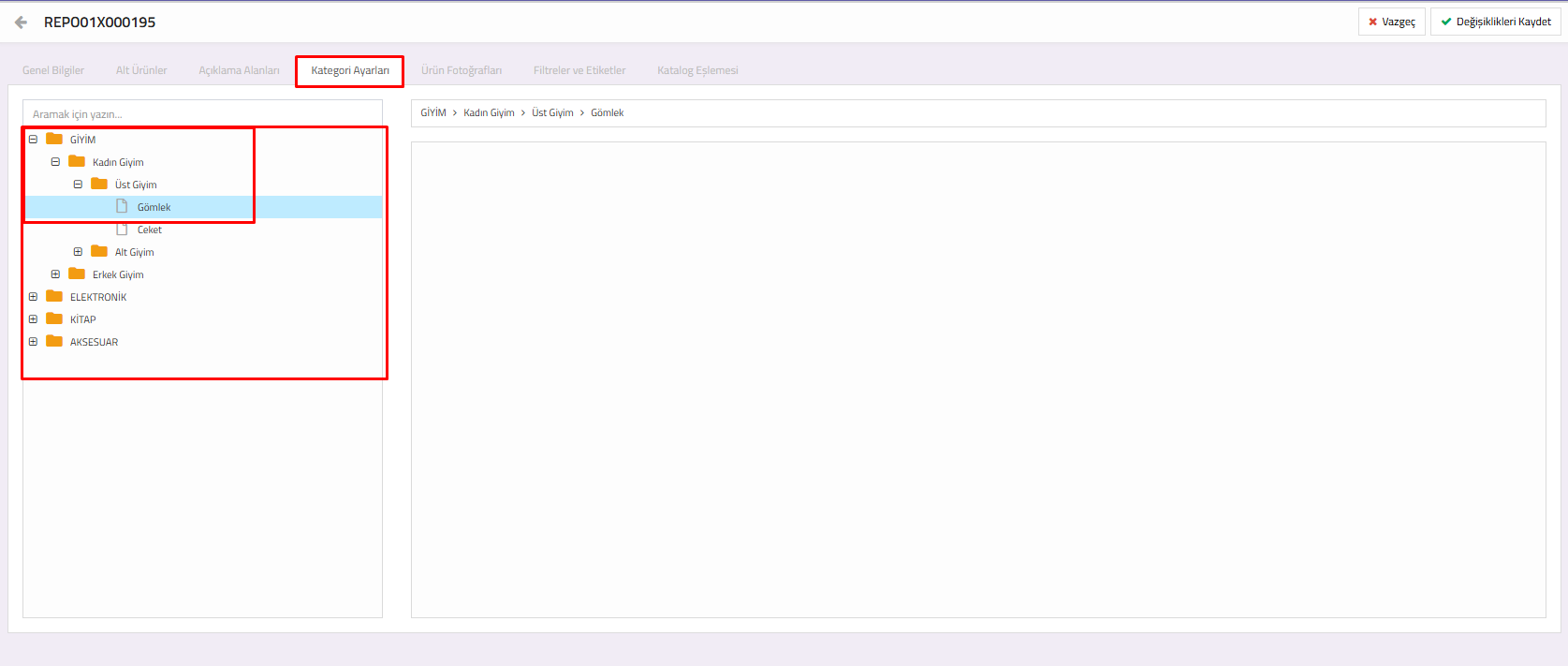
- Kategoriler: Ürünün atanacağı kategori seçilir. Seçim yapılırken sistemdeki en alt kırılıma (en uç alt kategoriye) kadar inilmesi zorunludur.
- Kategori Listesi: Pazaryerleri ile daha önceden eşleştirilmiş olan aktif entegrasyon kategorilerini listeler.
Ürün Fotoğrafı
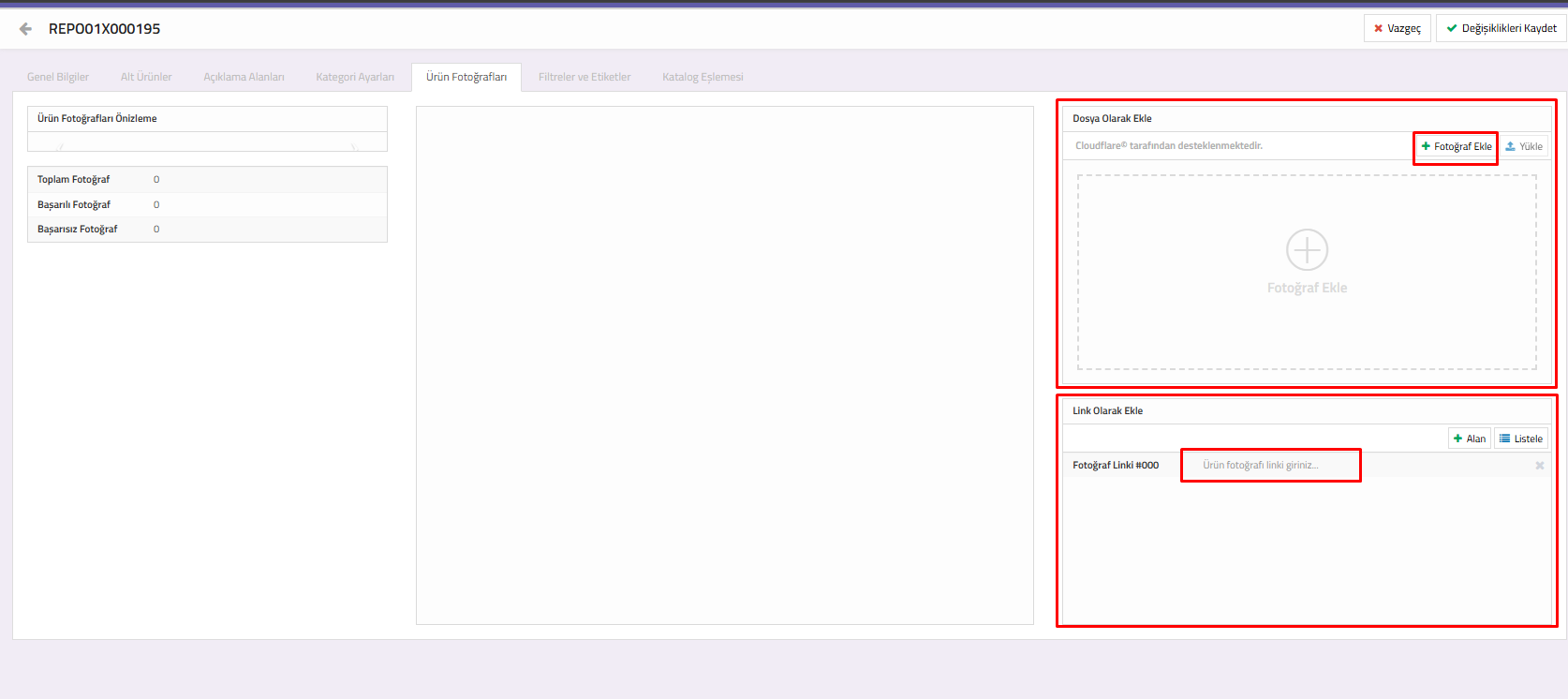
- Ürün Fotoğrafları Önizleme: Yüklenen fotoğrafların toplam, başarılı ve başarısız durumları incelenir, mevcut görseller silinebilir.
- Görsel Ekleme Yöntemleri: Bilgisayardan yüklemeler için "Dosya Olarak Ekle", web üzerindeki resim adresleri için ise "Link Olarak Ekle" aracı kullanılır.
Filtreler, Etiketler ve Katalog Eşleşmesi
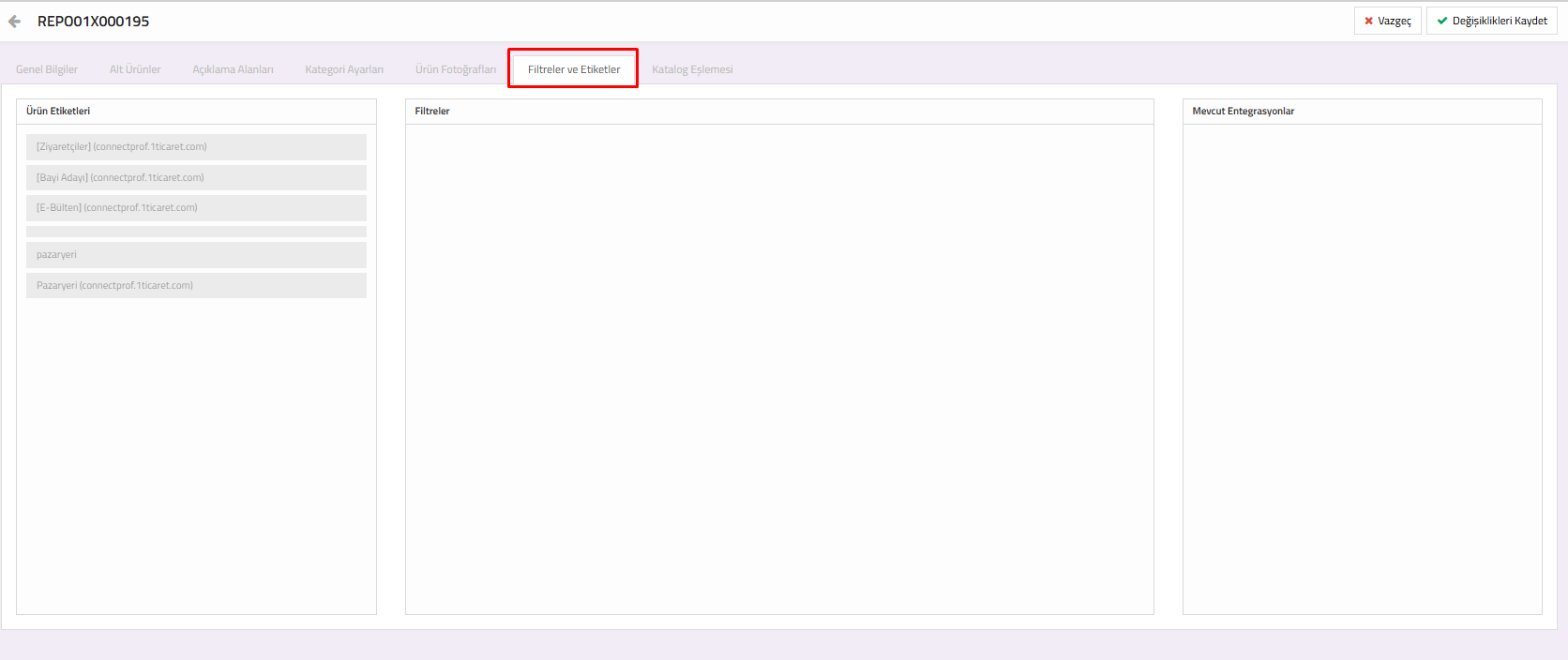
- Ürün Etiketleri: Sitedeki üye grupları listelenir. Pazaryerine ürün aktarırken sadece belirli etiketlere sahip ürünlerin gönderilmesi filtrelenebilir.
- Filtreler & Mevcut Entegrasyonlar: Ürüne ait filtre tanımlamaları yapılır ve ürünün bağlı olduğu aktif entegrasyon kanalları listelenir.
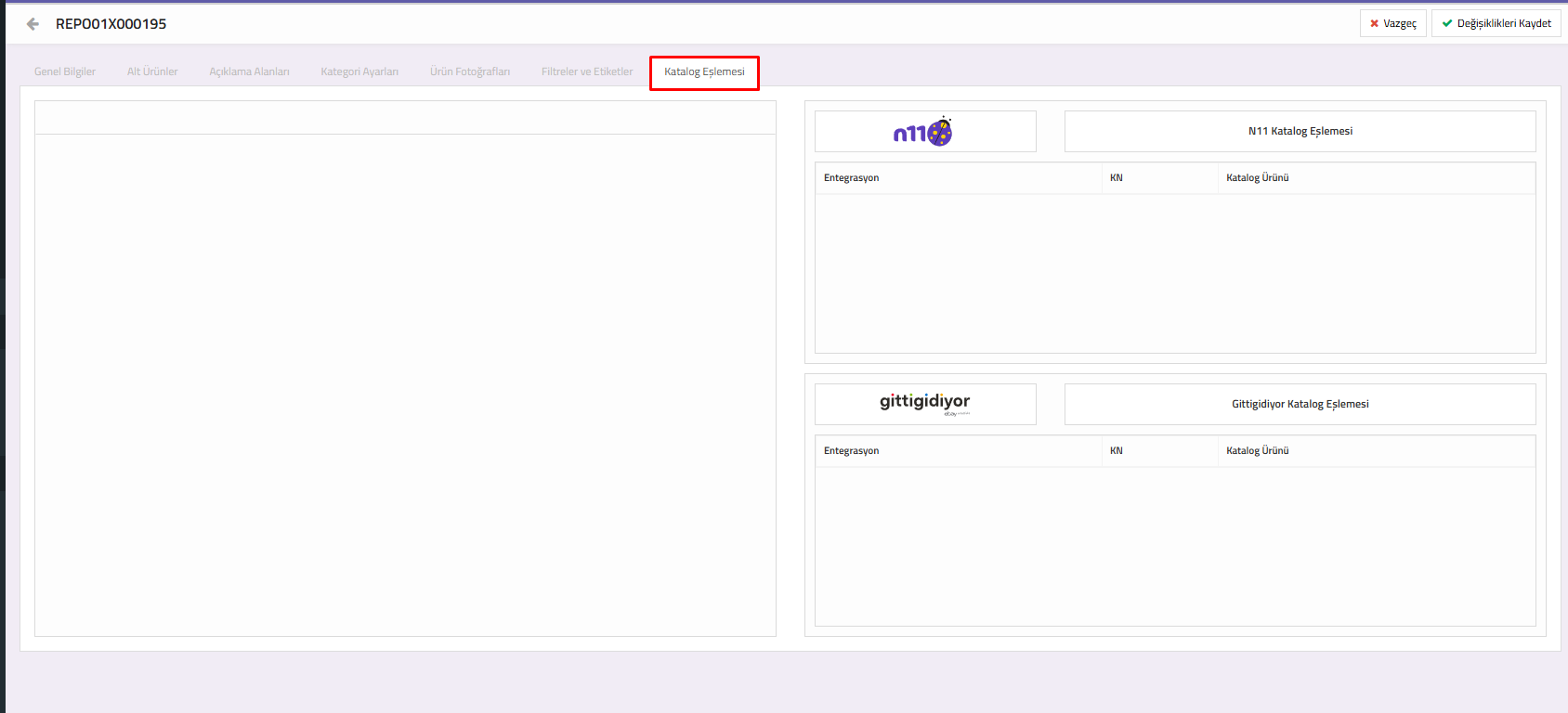
- Katalog Eşleşmesi: Ürünün hangi pazaryerinde, hangi kategori ile eşleşeceğinin son kontrolleri bu alandan sağlanır.
5. Beklenen Sonuç / Davranış
Tüm sekmelerdeki veri girişleri tamamlanıp sayfa altındaki "Değişiklikleri Kaydet" butonuna tıklandığında, ürün ConnectProf yerel veritabanına başarıyla kaydedilir, stok-fiyat alanları aktifleşir ve katalog eşleşmesine bağlı olarak ilgili pazaryerlerine gönderilmeye hazır hale gelir.
ConnectProf Modanisa Entegrasyonu Kurulum ve Kullanım Kılavuzu
Bu rehber, Modanisa mağazanızı ConnectProf paneline nasıl bağlayacağınızı, ürünlerinizi nasıl yöneteceğinizi ve stok/fiyat senkronizasyonunu nasıl sağlayacağınızı adım adım açıklamaktadır.
Ne İçin Kullanılır?
Modanisa entegrasyonu; ürünlerinizin stok ve fiyat bilgilerini tek merkezden yönetmek, sipariş süreçlerini otomatize etmek ve satış performansınızı ConnectProf paneli üzerinden anlık takip etmek için kullanılır.
Modanisa Satıcı Hesabı
Entegrasyonu kurabilmek için aktif bir Modanisa satıcı hesabınızın olması gerekir.
Modanisa API Bilgilerini Alma
1. Modanisa Satıcı Paneline Giriş Yapın
Modanisa Satıcı Paneli giriş ekranından kayıtlı e-posta adresiniz ve şifreniz ile oturum açın.
- : Modanisa Pazaryerinden alacağınız Modanisa Api Kullanıcı Adı değerini giriniz.
- Modanisa API Parola: Modanisa Pazaryerinden alacağınız Modanisa Api Parola değerini giriniz.
1. Modanisa Hesabını ConnectProf'a Ekleme
Hesabınızı bağlamak için aşağıdaki adımları izleyin:
- ConnectProf sol menüsünde yer alan Hesaplarım sekmesine tıklayın.
- Açılan ekranda sağ üstte bulunan Hesap Ekle (+) butonuna basın.
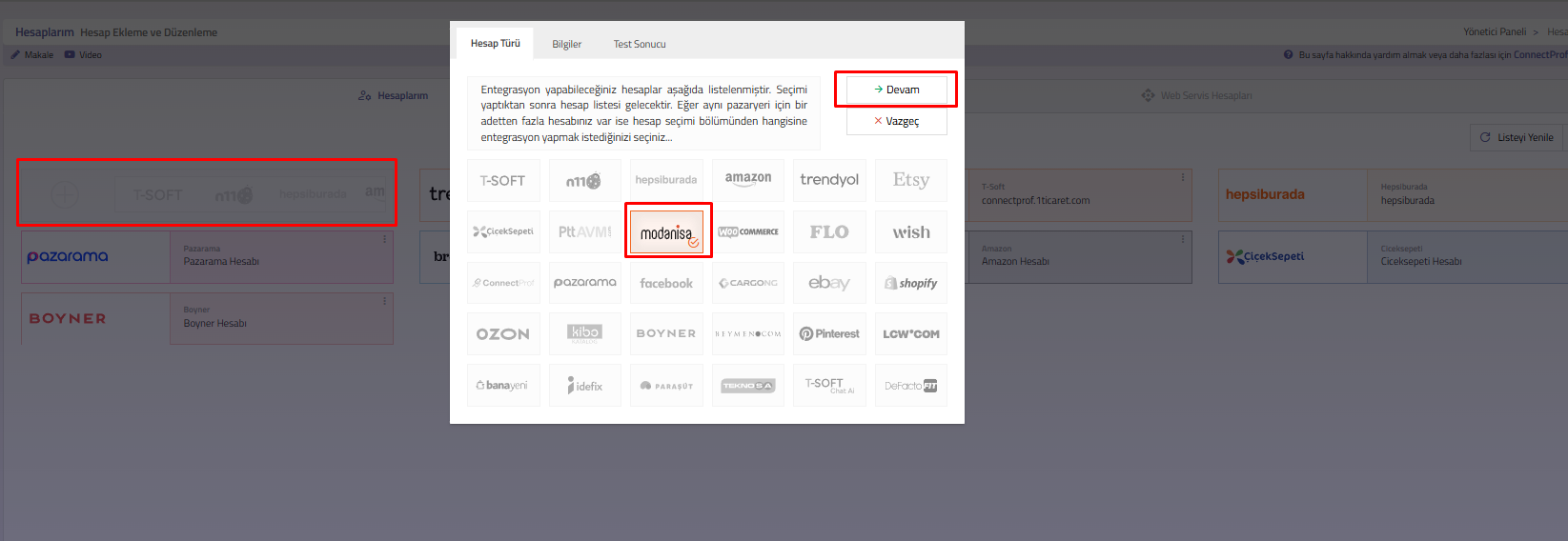
3. Pazaryeri listesinden Modanisa logosunu seçin.
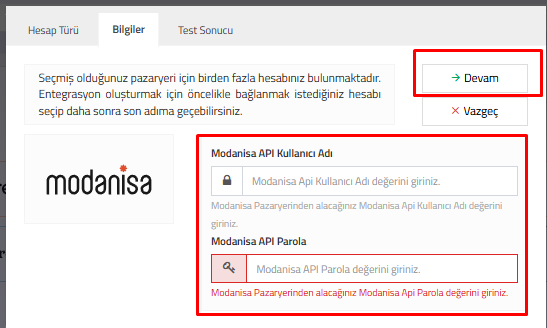
4. Bilgiler sekmesinde aşağıdaki alanları doldurun:
- :Modanisa panel giriş kullanıcı adınız.
- Modanisa API Parola: Modanisa Pazaryerinden alacağınız Modanisa Api Parola değerini giriniz.
5. Devam butonuna basarak bağlantıyı test edin ve kaydedin.
Girdiğiniz bilgiler doğrulandığında "Hesabınıza Erişim Sağlandı" onay ekranı ile karşılaşırsınız.
Eğer bilgiler hatalı ise sistem "Bağlantı Başarısız" uyarısı verecektir.
Önemli Not: API bilgilerinizin doğruluğundan emin olun. Api bilgilerinizin hatalı olması durumunda entegrasyonunuz kurulmayacaktır.
- Hesap bağlantılarınız sağlanmasından sonra api bilgilerinizde değişiklik olması durumunda Hesaplarım alanından bilgileri güncellemeniz gerekmektedir.
Modanis'da mevcutta ürünleriniz var ise bu ürünlerinizin T-Soft tarafındaki ürünleriniz ile eşlenebilmesi için Destek Ekibimize bilgi vermeniz gerekmektedir. Eşleme için Stok kodlarının ve barkod bilgisinin aynı olması zorunludur.
Alanlar ve Tanımlar
| Alan Adı | Açıklama |
|---|---|
| Kullanıcı Adı | Modanisa tarafında, Modanisa panele erişim sağlarken kullanılan, kullanıcı bilgisidir. |
| Tedarikçi Kimliği | Mağazanıza tanımlanan benzersiz numaradır. |
| Ürün Durumu | Ürünün Modanisa panelinde "Başarılı" veya "Hatalı" olma durumunu gösterir. |
| Varyant Verileri | Ürüne ait seçeneklerin (renk, beden vb.) eşleşme bilgileridir. |
2. Entegrasyon Ayarları
- ConnectProf panelinizde Yönetim Paneli sekmesine gidin.
- Entegrasyonlar sekmesine tıklayın.
- Modanisa Entegrasyonu kutucuğu üzerindeki kırmızı renkli "Entegrasyon Ayarlarını Tamamlayın" butonuna tıklayın.
2. Genel Ayarlar sekmesine geçerek Kritik Stok ve Diğer Seçenekler bu alanlarda Modanisa tarafına aktarılacak ürünler için kısıtlamalar sağlayabilirsiniz.
3. Sağ alt köşedeki "Değişiklikleri Kaydet" butonu ile işlemleri tamamlayın.
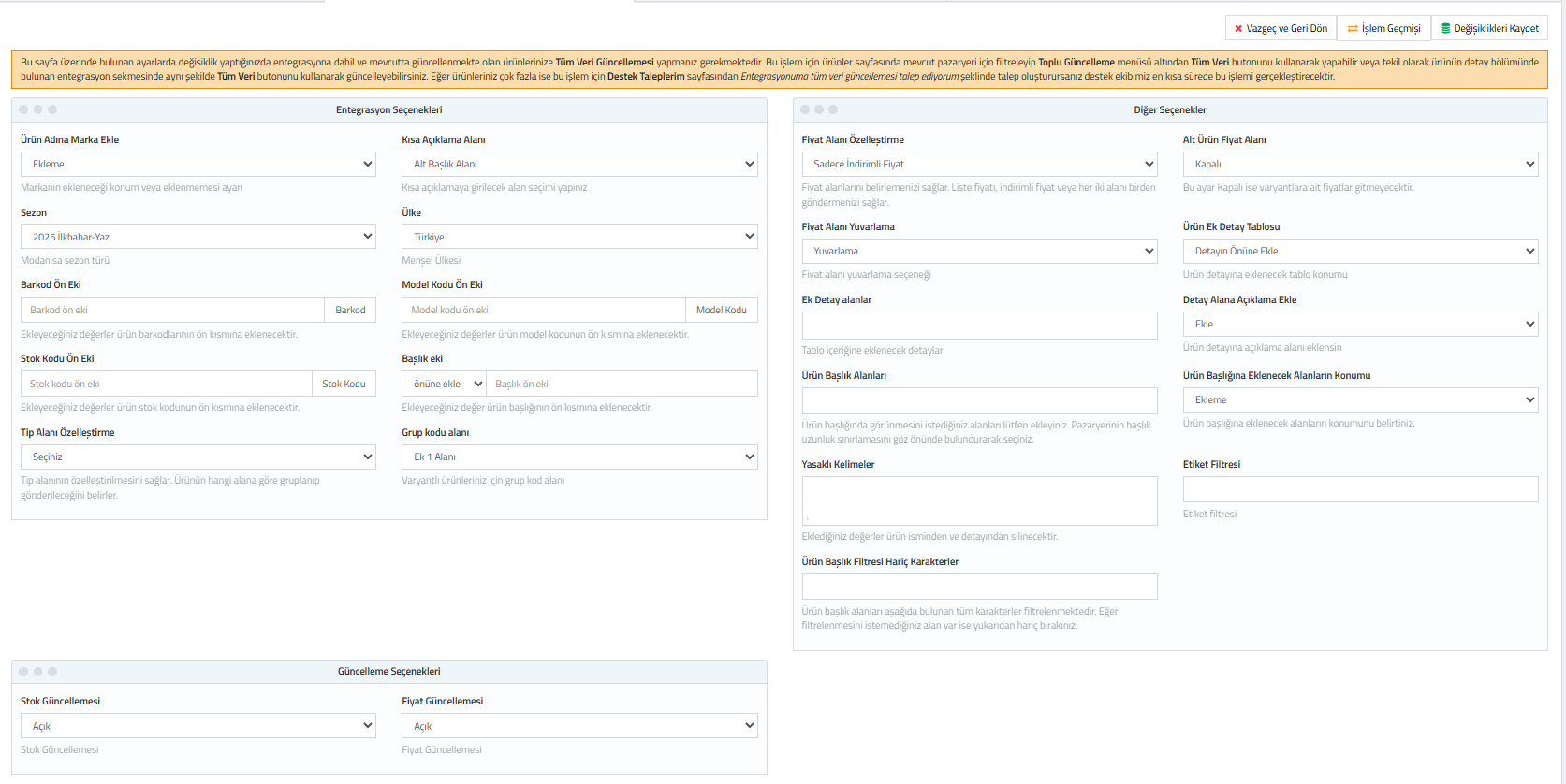
4. Seçenekler sekmesine geçerek kargo süresi, kargo firması ve Modanisa tarafına aktarılmasını istediğiniz tek fiyatı gibi detayları belirleyin.
Sağ üst köşedeki "Değişiklikleri Kaydet" butonu ile işlemleri tamamlayın.
⚠️ KRİTİK NOTLAR
ConnectProf hakkında daha fazla bilgi almak için web sitemizi ziyaret edebilir veya bizimle iletişime geçebilirsiniz.
ConnectProf demosunu kullanarak entegrasyon sürecini deneyimleyebilir ve operasyonlarınıza uygunluğunu test edebilirsiniz. Demoya ulaşmak için tıklayınız.
ConnectProf BANAYENİ Entegrasyonu Kurulum ve Kullanım Kılavuzu
Bu rehber, Banayeni mağazanızı ConnectProf paneline nasıl bağlayacağınızı, ürünlerinizi nasıl yöneteceğinizi ve stok/fiyat senkronizasyonunu nasıl sağlayacağınızı adım adım açıklamaktadır.
Banayeni entegrasyonu; ürünlerinizin stok ve fiyat bilgilerini tek merkezden yönetmek, sipariş süreçlerini otomatize etmek ve satış performansınızı ConnectProf paneli üzerinden anlık takip etmek için kullanılır.
Banayeni Satıcı Hesabı
Entegrasyonu kurabilmek için aktif bir Banayeni satıcı hesabınızın olması gerekir.
Banayeni API Bilgilerini Alma
1. Banayeni Satıcı Paneline Giriş Yapın
Banayeni Satıcı Paneli giriş ekranından kayıtlı e-posta adresiniz ve şifreniz ile oturum açın.
- Banayeni Satıcı Paneline Giriş: Banayeni satıcı panelinize giriş sağlayınız. Banayeni panel içerisinde api key alanındna api bilginizi alabilirsiniz.
1. Banayeni Hesabını ConnectProf'a Ekleme
Hesabınızı bağlamak için aşağıdaki adımları izleyin:
- ConnectProf sol menüsünde yer alan Hesaplarım sekmesine tıklayın.
- Açılan ekranda sağ üstte bulunan Hesap Ekle (+) butonuna basın.
- Pazaryeri listesinden Banayeni logosunu seçin.
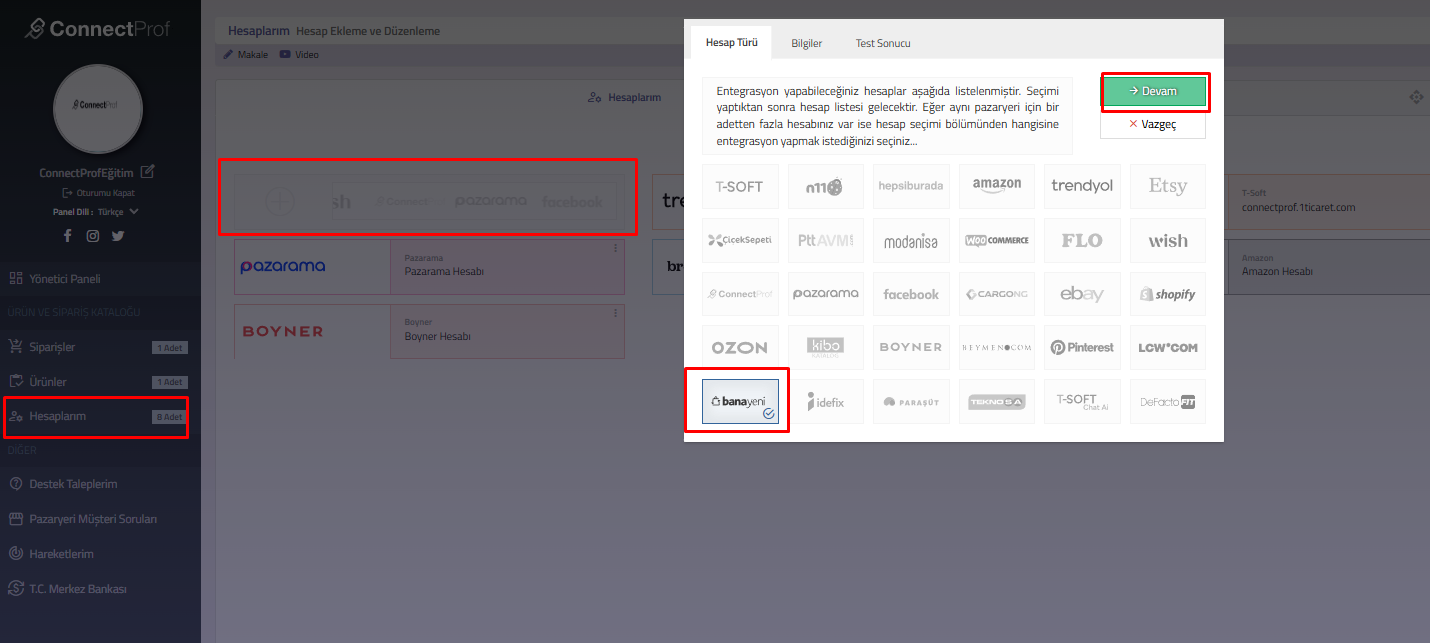
4. Bilgiler sekmesinde aşağıdaki alanları doldurun:
- Api Key: Banayeni panel içerisinde bulunan Api Key bilginizi eklemeniz gerekmektedir.
5. Devam butonuna basarak bağlantıyı test edin ve kaydedin.
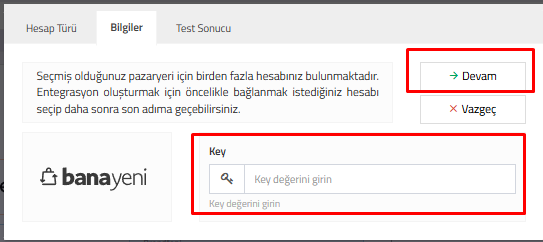
Girdiğiniz bilgiler doğrulandığında "Hesabınıza Erişim Sağlandı" onay ekranı ile karşılaşırsınız.
Eğer bilgiler hatalı ise sistem "Bağlantı Başarısız" uyarısı verecektir.
Önemli Not: API bilgilerinizin doğruluğundan emin olun. Api bilgilerinizin hatalı olması durumunda entegrasyonunuz kurulmayacaktır.
- Hesap bağlantılarınız sağlanmasından sonra api bilgilerinizde değişiklik olması durumunda Hesaplarım alanından bilgileri güncellemeniz gerekmektedir.
Banayeni'de mevcutta ürünleriniz var ise bu ürünlerinizin T-Soft tarafındaki ürünleriniz ile eşlenebilmesi için Destek Ekibimize bilgi vermeniz gerekmektedir. Eşleme için Stok kodlarının ve barkod bilgisinin aynı olması zorunludur.
Alanlar ve Tanımlar
| Alan Adı | Açıklama |
|---|---|
| Kullanıcı Adı | Banayeni tarafında, Banayeni panele erişim sağlarken kullanılan, kullanıcı bilgisidir. |
| Tedarikçi Kimliği | Mağazanıza tanımlanan benzersiz numaradır. |
| Ürün Durumu | Ürünün Banayeni panelinde "Başarılı" veya "Hatalı" olma durumunu gösterir. |
| Varyant Verileri | Ürüne ait seçeneklerin (renk, beden vb.) eşleşme bilgileridir. |
2. Entegrasyon Ayarları
- ConnectProf panelinizde Yönetim Paneli sekmesine gidin.
- Entegrasyonlar sekmesine tıklayın.
- Banayeni Entegrasyonu kutucuğu üzerindeki kırmızı renkli "Entegrasyon Ayarlarını Tamamlayın" butonuna tıklayın.
2. Genel Ayarlar sekmesine geçerek Kritik Stok ve Diğer Seçenekler bu alanlarda Banayeni tarafına aktarılacak ürünler için kısıtlamalar sağlayabilirsiniz.
3. Sağ alt köşedeki "Değişiklikleri Kaydet" butonu ile işlemleri tamamlayın.
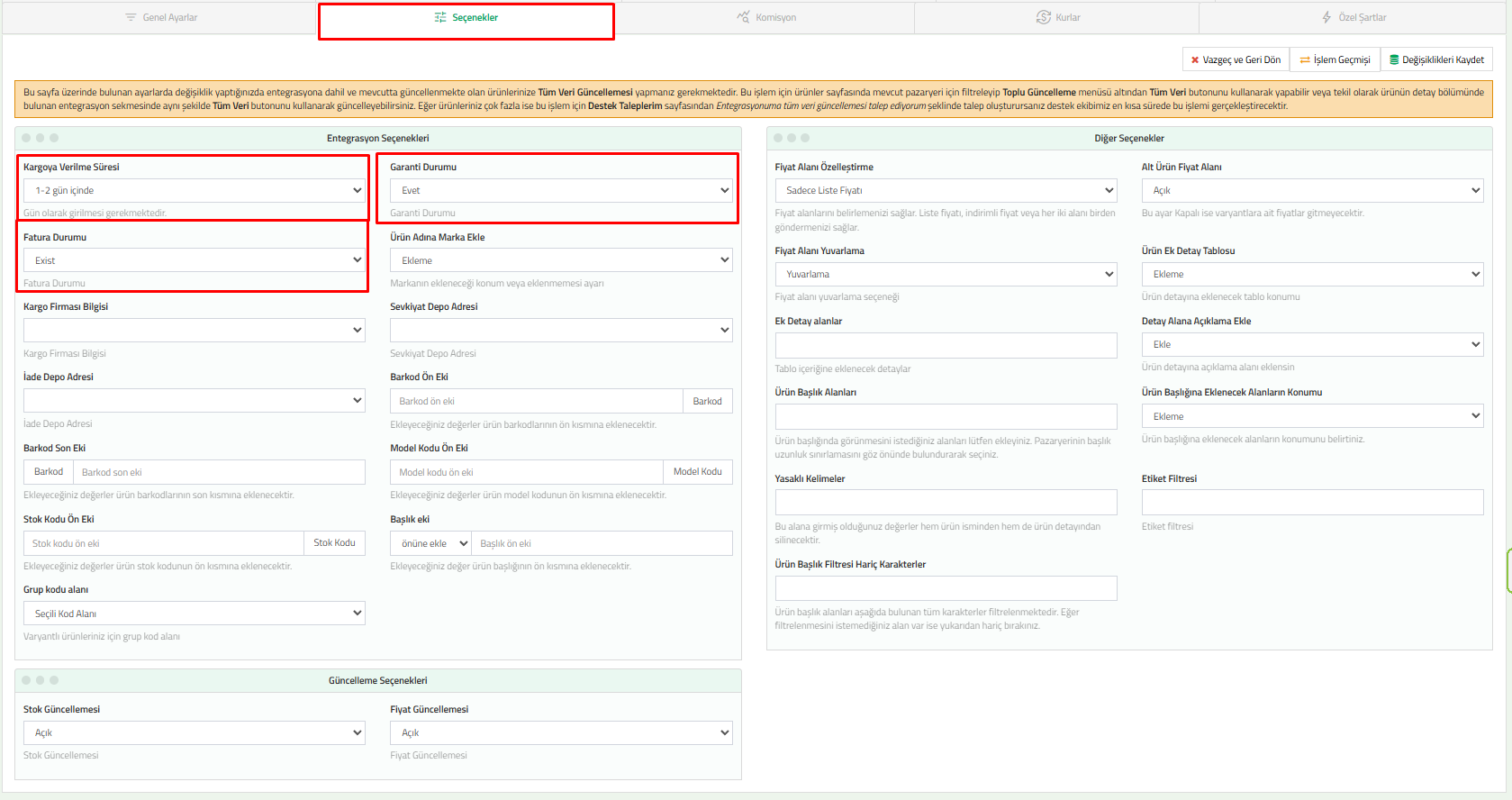
4. Seçenekler sekmesine geçerek kargo süresi, kargo firması ve Banayeni tarafına aktarılmasını istediğiniz tek fiyatı gibi detayları belirleyin.
Sağ üst köşedeki "Değişiklikleri Kaydet" butonu ile işlemleri tamamlayın.
⚠️ KRİTİK NOTLAR
ConnectProf hakkında daha fazla bilgi almak için web sitemizi ziyaret edebilir veya bizimle iletişime geçebilirsiniz.
ConnectProf demosunu kullanarak entegrasyon sürecini deneyimleyebilir ve operasyonlarınıza uygunluğunu test edebilirsiniz. Demoya ulaşmak için tıklayınız.
ConnectProf N11 Entegrasyonu Kurulum ve Kullanım Kılavuzu
Bu rehber, N11 mağazanızı ConnectProf paneline nasıl bağlayacağınızı, ürünlerinizi nasıl yöneteceğinizi ve stok/fiyat senkronizasyonunu nasıl sağlayacağınızı adım adım açıklamaktadır.
N11 entegrasyonu; ürünlerinizin stok ve fiyat bilgilerini tek merkezden yönetmek, sipariş süreçlerini otomatize etmek ve satış performansınızı ConnectProf paneli üzerinden anlık takip etmek için kullanılır.
N11 Satıcı Hesabı
Entegrasyonu kurabilmek için aktif bir Modanisa satıcı hesabınızın olması gerekir.
Kritik Bilgi / Satış Rehberi:
N11 platformundaki satış süreçleri, mağaza yönetim kuralları ve operasyonel detaylar hakkında resmi kılavuza ulaşmak için aşağıdaki butonu kullanabilirsiniz:
N11 API Bilgilerini Alma
1. N11 Satıcı Paneline Giriş Yapın
N11 Satıcı Paneli giriş ekranından kayıtlı e-posta adresiniz ve şifreniz ile oturum açın.
- N11 Satıcı Paneline Giriş: Api dökümanlarına ve api hesaplarınıza ulaşmak için Satıcı Ofisi > Hesabım > Api Hesapları butonuna basın.
Yeni bir api hesabı oluşturmak için de Yeni Hesap Oluştur butonuna bastıktan sonra ekranın alt bölümünde görünen api hesaplarınızın içinde api anahtarınız oluşacaktır. Api şifreniz mail adresinize gönderilecektir. Bu işlemlerden sonra entegrasyon işlemlerinizi başlatabilirsiniz.
- API Anahtarları: Bu alanda iletilen apinin yanı sıra sizlere mailden api key de iletilecektir. Api key ve api secreti almanız gerekmektedir.
1. N11 Hesabını ConnectProf'a Ekleme
Hesabınızı bağlamak için aşağıdaki adımları izleyin:
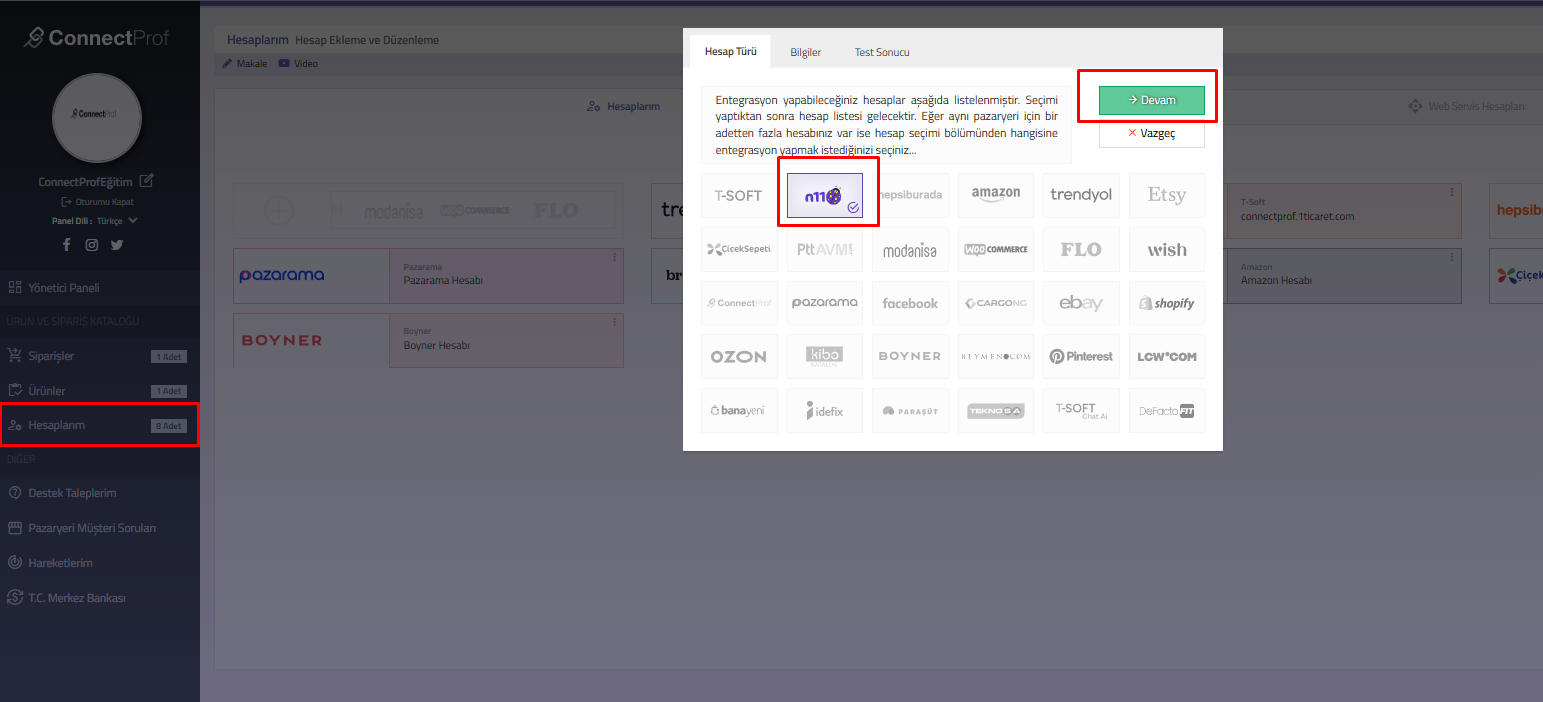
- ConnectProf sol menüsünde yer alan Hesaplarım sekmesine tıklayın.
- Açılan ekranda sağ üstte bulunan Hesap Ekle (+) butonuna basın.
- Pazaryeri listesinden N11 logosunu seçin.
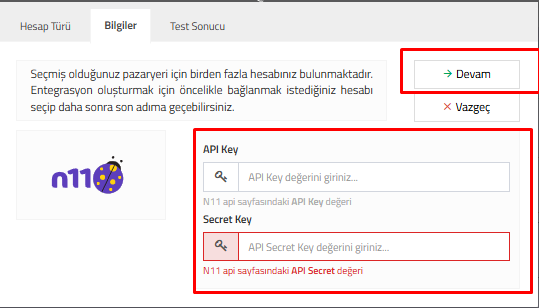
- Bilgiler sekmesinde aşağıdaki alanları doldurun:
- API Key: N11 api sayfasındaki API Key değeri
- Secret Key : N11 tarafından sizlere iletilen mail içerisinde bulunan api secret key
- Devam butonuna basarak bağlantıyı test edin ve kaydedin.
Girdiğiniz bilgiler doğrulandığında "Hesabınıza Erişim Sağlandı" onay ekranı ile karşılaşırsınız.
Eğer bilgiler hatalı ise sistem "Bağlantı Başarısız" uyarısı verecektir.
Önemli Not:
API bilgilerinizin doğruluğundan emin olun. Api bilgilerinizin hatalı olması durumunda entegrasyonunuz kurulmayacaktır.
- Hesap bağlantılarınız sağlanmasından sonra api bilgilerinizde değişiklik olması durumunda Hesaplarım alanından bilgileri güncellemeniz gerekmektedir.
N11'de mevcutta ürünleriniz var ise bu ürünlerinizin T-Soft tarafındaki ürünleriniz ile eşlenebilmesi için Destek Ekibimize bilgi vermeniz gerekmektedir. Eşleme için Stok kodlarının ve barkod bilgisinin aynı olması zorunludur.
Alanlar ve Tanımlar
| Alan Adı | Açıklama |
|---|---|
| Kullanıcı Adı | N11 tarafında, N11 panele erişim sağlarken kullanılan, kullanıcı bilgisidir. |
| Tedarikçi Kimliği | Mağazanıza tanımlanan benzersiz numaradır. |
| Ürün Durumu | Ürünün N11 panelinde "Başarılı" veya "Hatalı" olma durumunu gösterir. |
| Varyant Verileri | Ürüne ait seçeneklerin (renk, beden vb.) eşleşme bilgileridir. |
2. Entegrasyon Ayarları
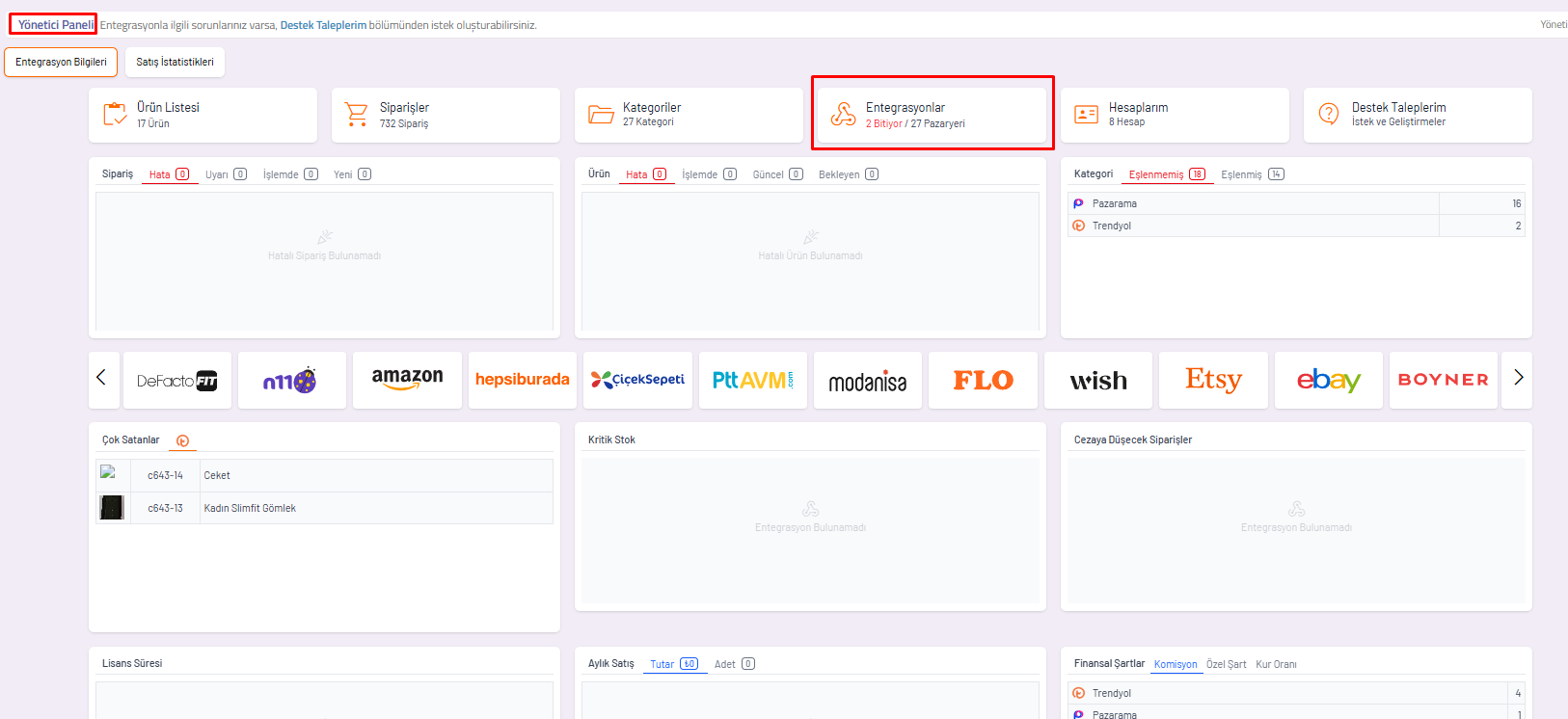
- ConnectProf panelinizde Yönetim Paneli sekmesine gidin.
- Entegrasyonlar sekmesine tıklayın.
- N11 Entegrasyonu kutucuğu üzerindeki kırmızı renkli "Entegrasyon Ayarlarını Tamamlayın" butonuna tıklayın.
- Genel Ayarlar sekmesine geçerek Kritik Stok ve Diğer Seçenekler bu alanlarda Modanisa tarafına aktarılacak ürünler için kısıtlamalar sağlayabilirsiniz.
- Sağ alt köşedeki "Değişiklikleri Kaydet" butonu ile işlemleri tamamlayın.
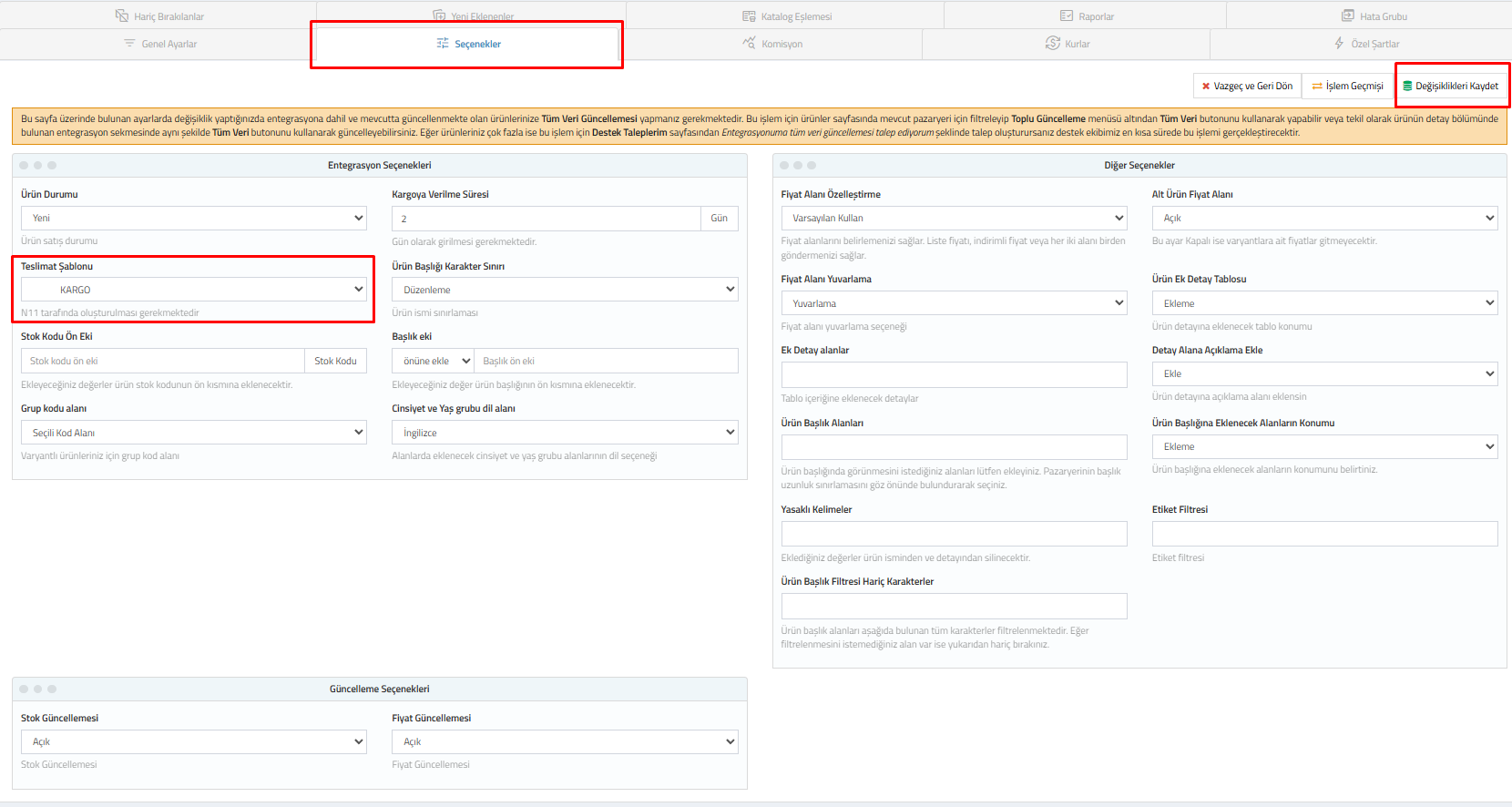
- Seçenekler sekmesine geçerek kargo süresi, kargo firması ve N11 tarafına aktarılmasını istediğiniz tek fiyatı gibi detayları belirleyin.
- Sağ üst köşedeki "Değişiklikleri Kaydet" butonu ile işlemleri tamamlayın.
Önemli Not / Teslimat Şablonu Bilgilendirmesi:
Seçenekler alanında bulunan teslimat şablonu için N11 panelde öncelikle teslimat şablonu oluşturmanız gerekmektedir.
⚠️ KRİTİK NOTLAR
ConnectProf hakkında daha fazla bilgi almak için web sitemizi ziyaret edebilir veya bizimle iletişime geçebilirsiniz.
ConnectProf demosunu kullanarak entegrasyon sürecini deneyimleyebilir ve operasyonlarınıza uygunluğunu test edebilirsiniz. Demoya ulaşmak için tıklayınız.
ConnectProf entegrasyonu sayesinde tüm pazaryeri siparişlerinizi T-Soft altyapısındaki sitenize manuel veya otomatik olarak aktarabilir, stok süreçlerinizi çift yönlü olarak kusursuz bir şekilde yönetebilirsiniz. Pazaryerlerinden gelen siparişler T-Soft paneline düştüğünde stoklar otomatik güncellenir; aynı şekilde T-Soft panelinde değişen stoklarınız da ConnectProf üzerinden anlık olarak pazaryerlerine yansıtılır. Bu çift yönlü senkronizasyon, manuel işlem yükünü ortadan kaldırarak zaman tasarrufu ve işlem kolaylığı sağlar.
İşlem Adımları
Pazaryerinden gelen siparişlerde bazen "alt ürün (varyant) hatası" alınabilir. Bu gibi durumlarda siparişlerin e-ticaret sitenize sorunsuz yansıması için "İkame Ürün İle Aktar" seçeneğini kullanabilirsiniz. Manuel ikame ürün ile sipariş aktarımı gerçekleştirmek için aşağıdaki adımları takip ediniz: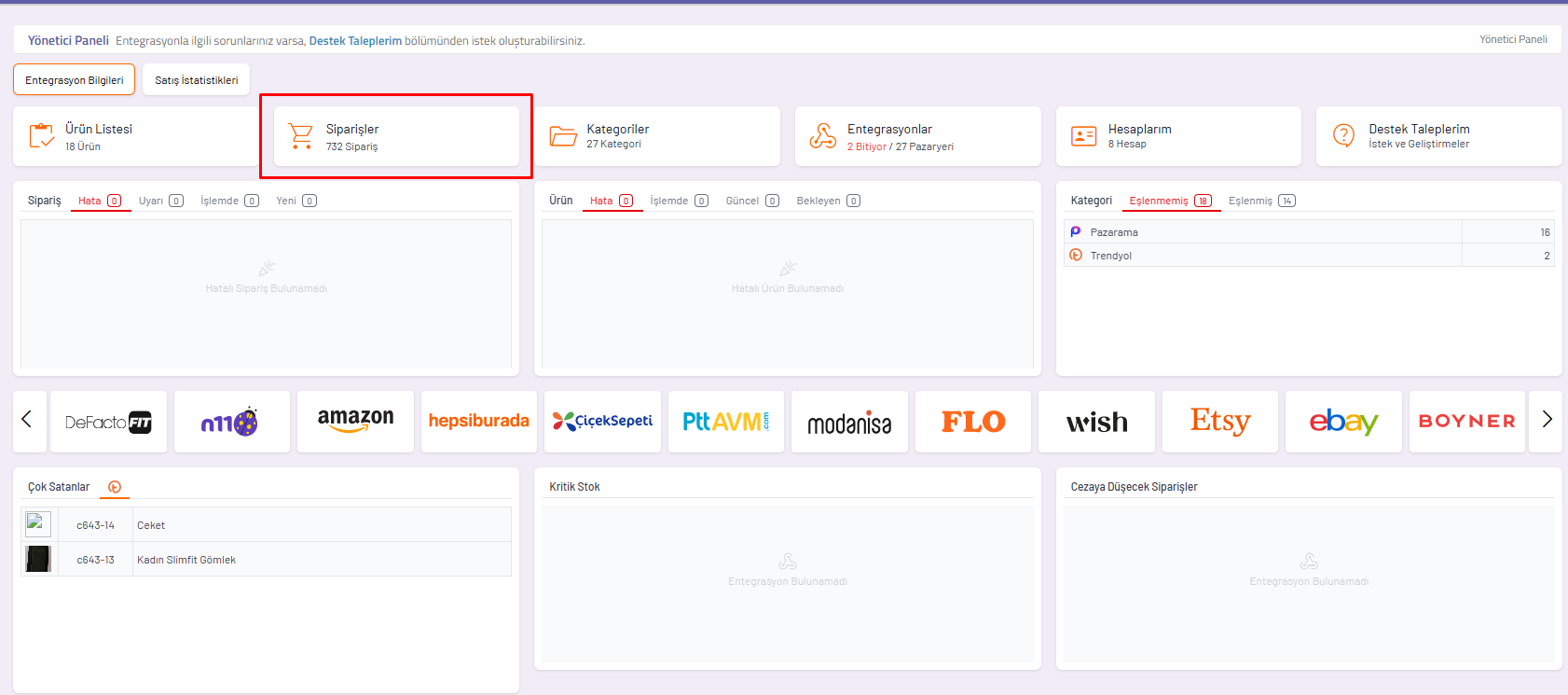
- ConnectProf yönetici panelinize giriş yapınız ve sol menüde yer alan Siparişler sayfasına tıklayınız.
- İşlem yapmak ve aktarmak istediğiniz siparişi bularak satırda bulunan Detay (+) butonuna tıklayınız.
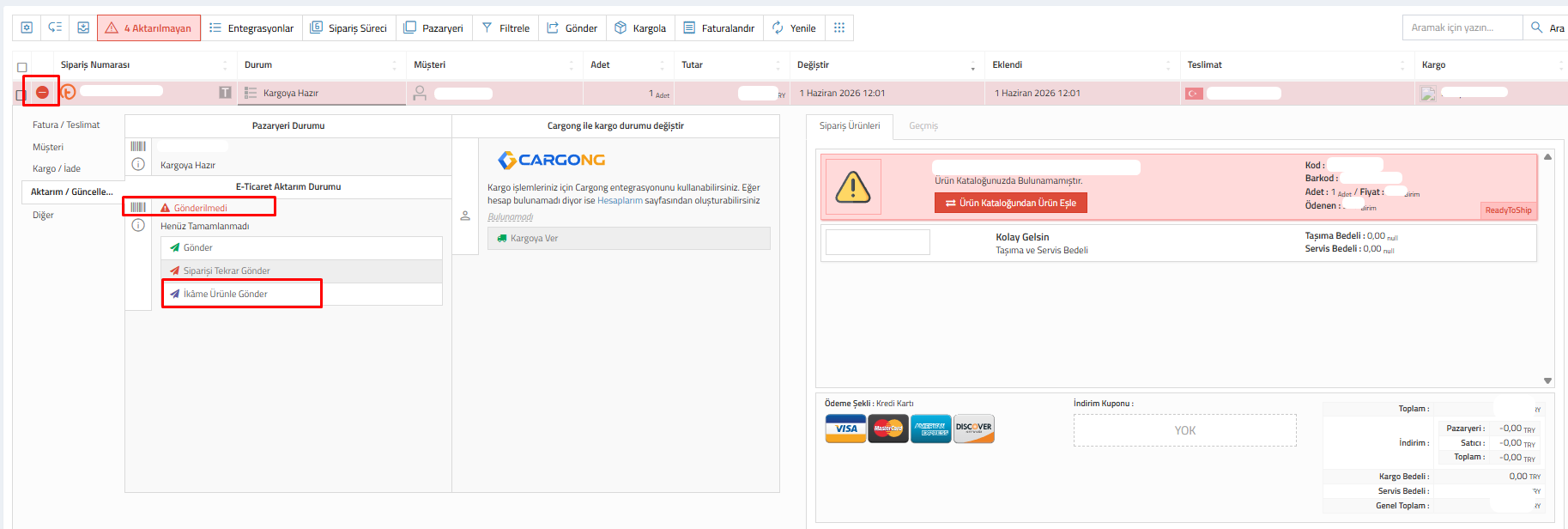
- Açılan detay ekranında yer alan Aktarım / Güncelleme sekmesine geçiş yapınız. Bu alandaki E-ticaret Aktarım Durumu kısmından siparişinizin mevcut durumunu kontrol edebilirsiniz.
- Eğer siparişiniz T-Soft sitenize henüz aktarılmadıysa, Kod alanında Gönderilmedi ibaresi yer alacaktır.
- Siparişi aktarmak istiyorsanız aynı ekrandaki Aktarım/Güncelle alanından İkame Ürünle Gönder butonuna tıklayınız.
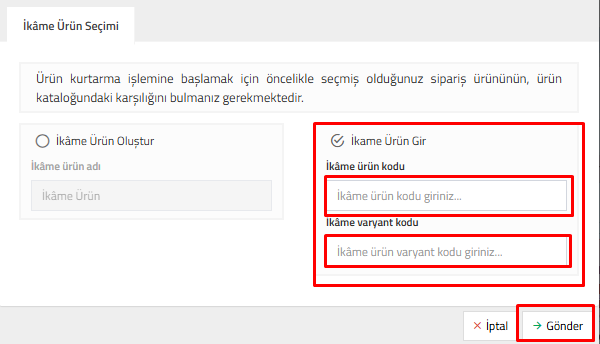
- Ekrana açılan pop-up (açılır pencere) içerisindeki ilgili alanlara, siparişi eşleştirmek istediğiniz ürünün Web Servis Kodunu ve eğer üründe varyant mevcutsa Alt Ürün Web Servis Kodunu yapıştırarak aktarım işlemini tamamlayınız.
Alanlar ve Açıklamaları
| Alan Adı / Buton | Açıklama |
|---|---|
| Siparişler Sayfası | ConnectProf panelinde gelen tüm pazaryeri siparişlerinin listelendiği ve yönetiminin sağlandığı ana ekrandır. |
| Detay (+) | Seçili siparişe ait aktarım durumları, ürün bilgileri ve detayların görüntülendiği panel penceresini açar. |
| E-ticaret Aktarım Durumu | Siparişin T-Soft altyapısına başarıyla geçip geçmediğini gösteren kontrol alanıdır. |
| Gönderilmedi (Kod Alanı) | Siparişin alt ürün veya sistemsel bir hata nedeniyle T-Soft paneline henüz ulaştırılamadığını belirten durum kodudur. |
| İkame Ürünle Gönder | Hatalı veya eksik eşleşen varyantlar yerine, belirlenen alternatif bir ürün kodunun web servisi üzerinden gönderilmesini tetikleyen butondur. |
| Web Servis Kodu / Alt Ürün Web Servis Kodu | T-Soft tarafında siparişin hangi ana ürün veya varyant (boyut, renk vb.) stokundan düşüleceğini belirten benzersiz sistem tanımlayıcılarıdır. |
Sıkça Sorulan Sosular (SSS)
Sipariş aktarımı sırasında neden "Alt Ürün Hatası" alıyorum?
Bu hata genellikle pazaryerindeki ürün varyantı ile T-Soft panelinizdeki alt ürün entegrasyon kodlarının birbiriyle tam olarak eşleşmemesinden kaynaklanır. Bu durumda sistem hangi varyant stokundan düşeceğini belirleyemez.
İkame ürün ile aktarım yaptığımda stok yönetimi nasıl etkilenir?
İkame ürün aktarımında açılan pop-up ekrana yazdığınız ürünün ve varyantın Web Servis Kodu baz alınır. Sipariş T-Soft paneline düştüğünde, stok güncellemesi girdiğiniz bu ikame ürünün stoğu üzerinden otomatik olarak düşülür.
ConnectProf FLO Entegrasyonu Kurulum ve Kullanım Kılavuzu
Bu rehber, FLO mağazanızı ConnectProf paneline nasıl bağlayacağınızı, ürünlerinizi nasıl yöneteceğinizi ve stok/fiyat senkronizasyonunu nasıl sağlayacağınızı adım adım açıklamaktadır.
Ne İçin Kullanılır?
FLO entegrasyonu; ürünlerinizin stok ve fiyat bilgilerini tek merkezden yönetmek, sipariş süreçlerini otomatize etmek ve satış performansınızı ConnectProf paneli üzerinden anlık takip etmek için kullanılır.
FLO Satıcı Hesabı
Entegrasyonu kurabilmek için aktif bir FLO satıcı hesabınızın olması gerekir.
FLO API Bilgilerini Alma
1. FLO Satıcı Paneline Giriş Yapın
FLO Satıcı Paneli giriş ekranından kayıtlı e-posta adresiniz ve şifreniz ile oturum açın.
- FLO Satıcı Paneline Giriş: FLO satıcı panelinize iriş sağladığınız kullanıcı adı, şifre ve Supplier ID bilgisi ile Hesap bağlantısı sağlayabilirsiniz.
- API Anahtarları: Bu alanda yer alan Kullanıcı Adı , Şireniz ve Supplier ID bilgisi eklemeniz gerekmektedir.
1. FLO Hesabını ConnectProf'a Ekleme
Hesabınızı bağlamak için aşağıdaki adımları izleyin:
- ConnectProf sol menüsünde yer alan Hesaplarım sekmesine tıklayın.
- Açılan ekranda sağ üstte bulunan Hesap Ekle (+) butonuna basın.
3. Pazaryeri listesinden FLO logosunu seçin.
4. Bilgiler sekmesinde aşağıdaki alanları doldurun:
- Kullanıcı Adı: FLO panel giriş kullanıcı adınız.
- Şireniz: LCW Panel giriş şifreniz.
- Supplier ID: FLO panelde Tedarikçi Kimlik Numarası' dır
5. Devam butonuna basarak bağlantıyı test edin ve kaydedin.
Girdiğiniz bilgiler doğrulandığında "Hesabınıza Erişim Sağlandı" onay ekranı ile karşılaşırsınız.
Eğer bilgiler hatalı ise sistem "Bağlantı Başarısız" uyarısı verecektir.
Önemli Not: API bilgilerinizin doğruluğundan emin olun. Api bilgilerinizin hatalı olması durumunda entegrasyonunuz kurulmayacaktır.
- Hesap bağlantılarınız sağlanmasından sonra api bilgilerinizde değişiklik olması durumunda Hesaplarım alanından bilgileri güncellemeniz gerekmektedir.
FLO'da mevcutta ürünleriniz var ise bu ürünlerinizin T-Soft tarafındaki ürünleriniz ile eşlenebilmesi için Destek Ekibimize bilgi vermeniz gerekmektedir. Eşleme için Stok kodlarının ve barkod bilgisinin aynı olması zorunludur.
Alanlar ve Tanımlar
| Alan Adı | Açıklama |
|---|---|
| Kullanıcı Adı | FLO tarafında, FLO panele erişim sağlarken kullanılan, kullanıcı bilgisidir. |
| Tedarikçi Kimliği | Mağazanıza tanımlanan benzersiz numaradır. |
| Ürün Durumu | Ürünün FLO panelinde "Başarılı" veya "Hatalı" olma durumunu gösterir. |
| Varyant Verileri | Ürüne ait seçeneklerin (renk, beden vb.) eşleşme bilgileridir. |
2. Entegrasyon Ayarları
- ConnectProf panelinizde Yönetim Paneli sekmesine gidin.
- Entegrasyonlar sekmesine tıklayın.
- FLO Entegrasyonu kutucuğu üzerindeki kırmızı renkli "Entegrasyon Ayarlarını Tamamlayın" butonuna tıklayın.
2. Genel Ayarlar sekmesine geçerek Kritik Stok ve Diğer Seçenekler bu alanlarda LC Waikiki tarafına aktarılacak ürünler için kısıtlamalar sağlayabilirsiniz.
3. Sağ alt köşedeki "Değişiklikleri Kaydet" butonu ile işlemleri tamamlayın.
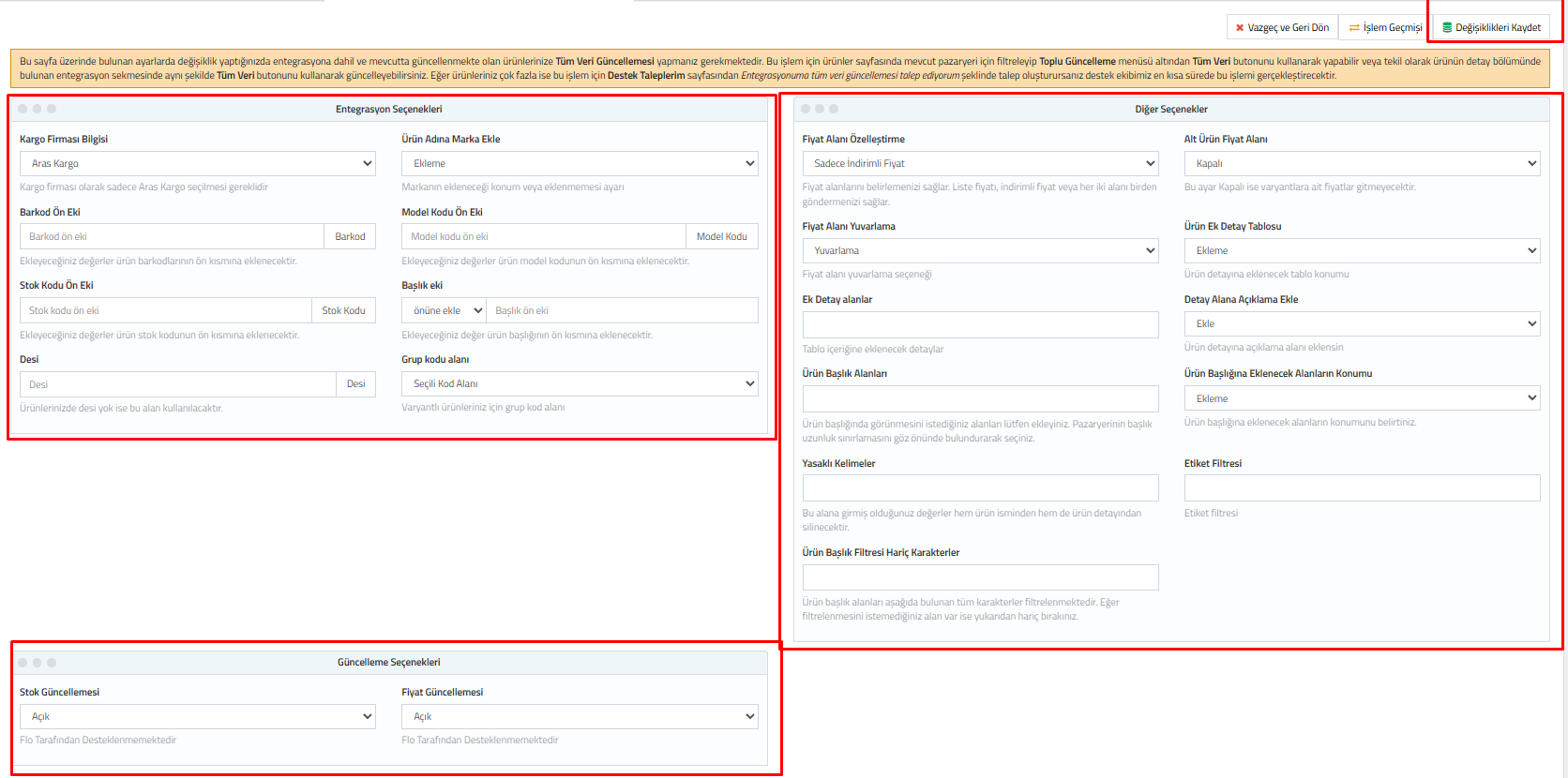
4. Seçenekler sekmesine geçerek kargo süresi, kargo firması ve LCW tarafına aktarılmasını istediğiniz tek fiyatı gibi detayları belirleyin.
Sağ üst köşedeki "Değişiklikleri Kaydet" butonu ile işlemleri tamamlayın.
⚠️ KRİTİK NOTLAR
ConnectProf hakkında daha fazla bilgi almak için web sitemizi ziyaret edebilir veya bizimle iletişime geçebilirsiniz.
ConnectProf demosunu kullanarak entegrasyon sürecini deneyimleyebilir ve operasyonlarınıza uygunluğunu test edebilirsiniz. Demoya ulaşmak için tıklayınız.
Sipariş Entegrasyon Ayarları Düzenleme
ConnectProf panelinizde, entegre ettiğiniz e-ticaret siteleri ve pazaryerlerine ait sipariş akışlarını yönetmek, iletişim tercihlerini ve operasyonel süreçleri özelleştirmek için gelişmiş sipariş entegrasyonu ayarları bulunmaktadır.
Bu alan; pazaryerlerinden gelen siparişlerin durum eşleştirmelerini yapmak, kargo ve ödeme yöntemlerini yapılandırmak, fatura gönderen bilgilerini düzenlemek ve panele düşen siparişleri durumlarına göre renklendirerek operasyonel takibi kolaylaştırmak için kullanılır.
İşlem Adımları
Sipariş entegrasyon ayarlarını düzenlemek için aşağıdaki adımları sırasıyla takip ediniz:
- ConnectProf yönetim panelinizde sol menüde yer alan Sipariş Listesi alanına tıklayınız.
- Açılan alt menü içerisinden Entegrasyon Listesi seçeneğine giriş yapınız.

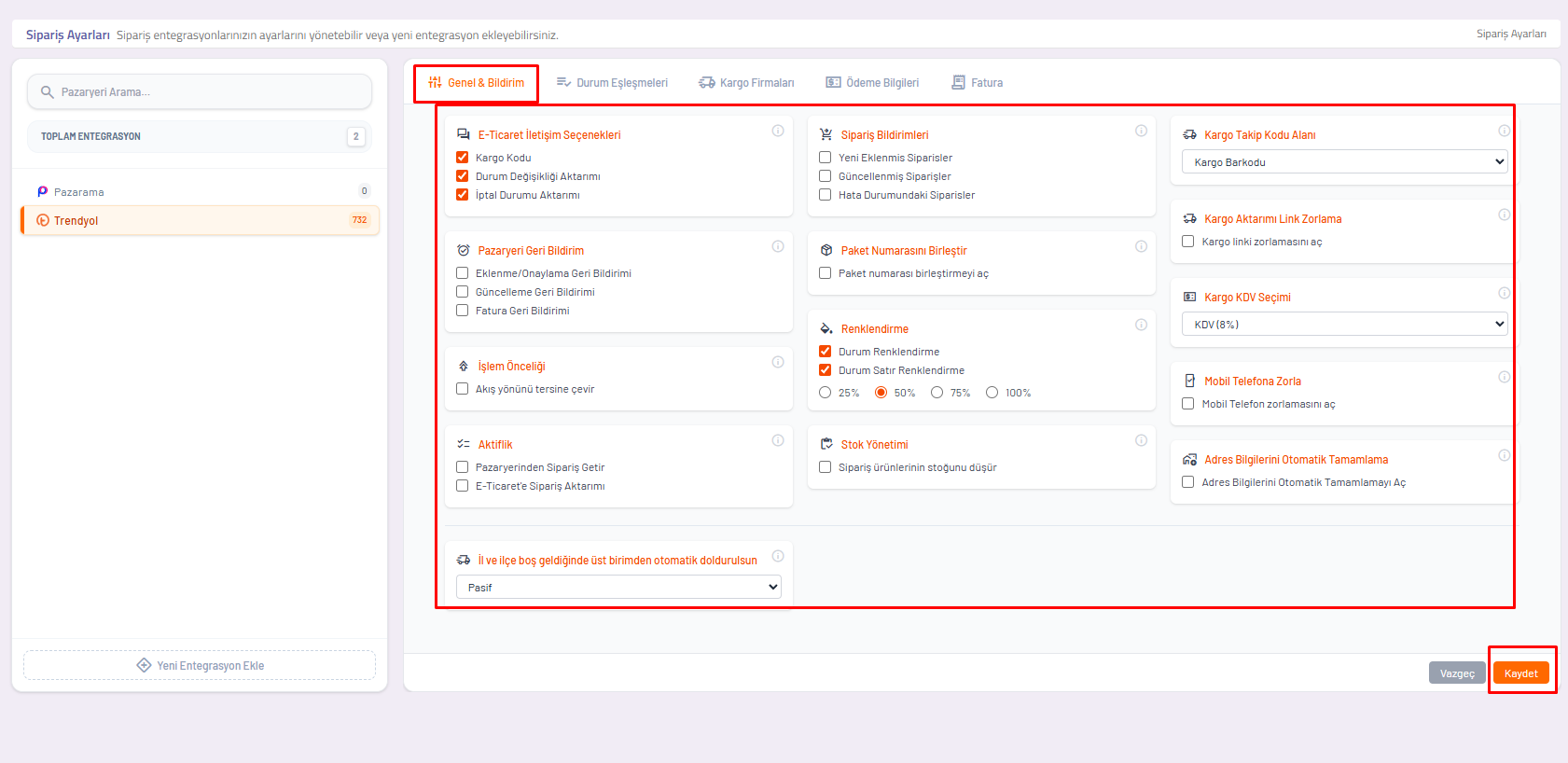
- Açılan pencerede sisteminize bağlı entegrasyonlar listelenir. İşlem yapmak istediğiniz entegrasyonu seçerek, sipariş alanında revizeler sağlayabilirsiniz.
Ayarlar ve Sekme Detayları
Düzenleme penceresinde sipariş süreçlerinizi yapılandırabileceğiniz sekmeler ve açıklamaları aşağıdaki tabloda listelenmiştir:
| Sekme Adı | Açıklama ve Yapılandırılan Ayarlar |
|---|---|
| Genel & Bildirim | Pazaryeri ve e-ticaret siteniz arasındaki iletişimi ve temel ayarları düzenler. E-ticaret iletişim seçenekleri, pazaryeri geri bildirim, işlem önceliği, aktiflik, sipariş bildirimleri, renklendirme, stok yönetimi, kargo takip kodu alanı, kargo aktarımı link zorlama ve kargo KDV seçimi gibi ayarlar bulunur. |
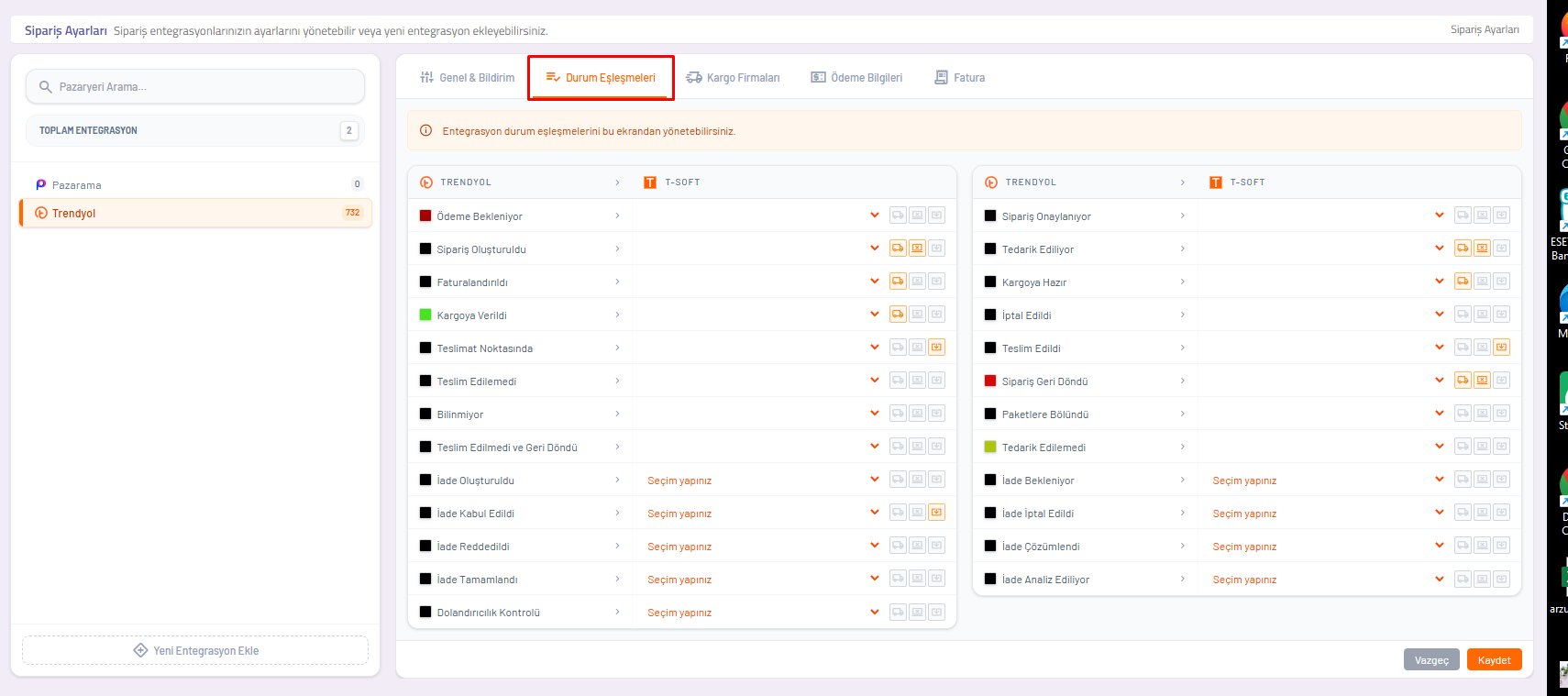
| Durum Eşleşmeleri | Yeni sipariş entegrasyonu oluştururken eşlemiş olduğunuz durumlar listelenir. Eşlemeleriniz doğru ise değişiklik yapmanıza gerek yoktur. Bilgilerinizde güncelleme yapacaksanız, bu alandan yeni eşlemeleri seçerek durumları değiştirebilirsiniz. Sipariş durumlarınıza göre renklendirme sağlayabilirsiniz. |
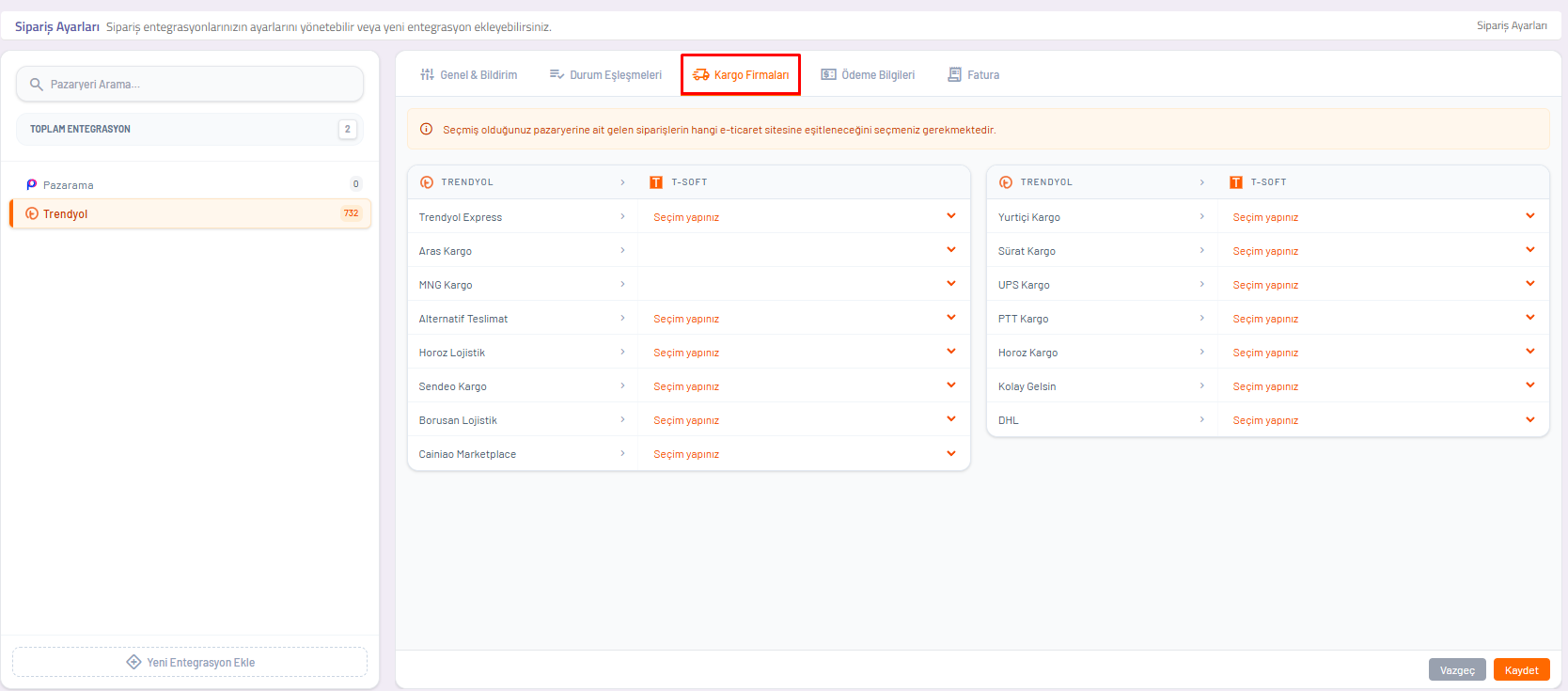
| Kargo Firmaları | Yeni sipariş entegrasyonu oluştururken eşlemiş olduğunuz kargo firmaları listelenir. Bu alandan kargo firmalarında değişiklik sağlayabilir veya birden fazla kargo firması eklemesi yapabilirsiniz. |
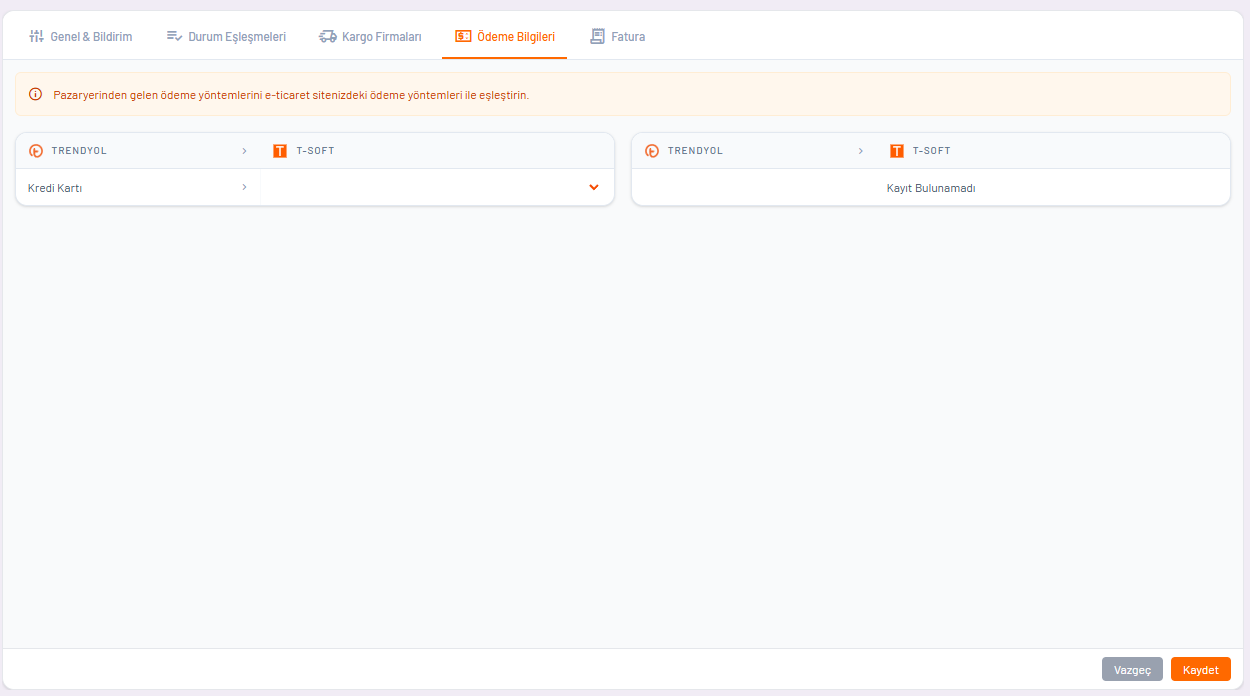
| Ödeme Bilgileri | Sipariş entegrasyonu oluştururken eklemiş olduğunuz ödeme yöntemleri listelenir. İhtiyacınıza göre seçerek değişiklik sağlayabilirsiniz. |
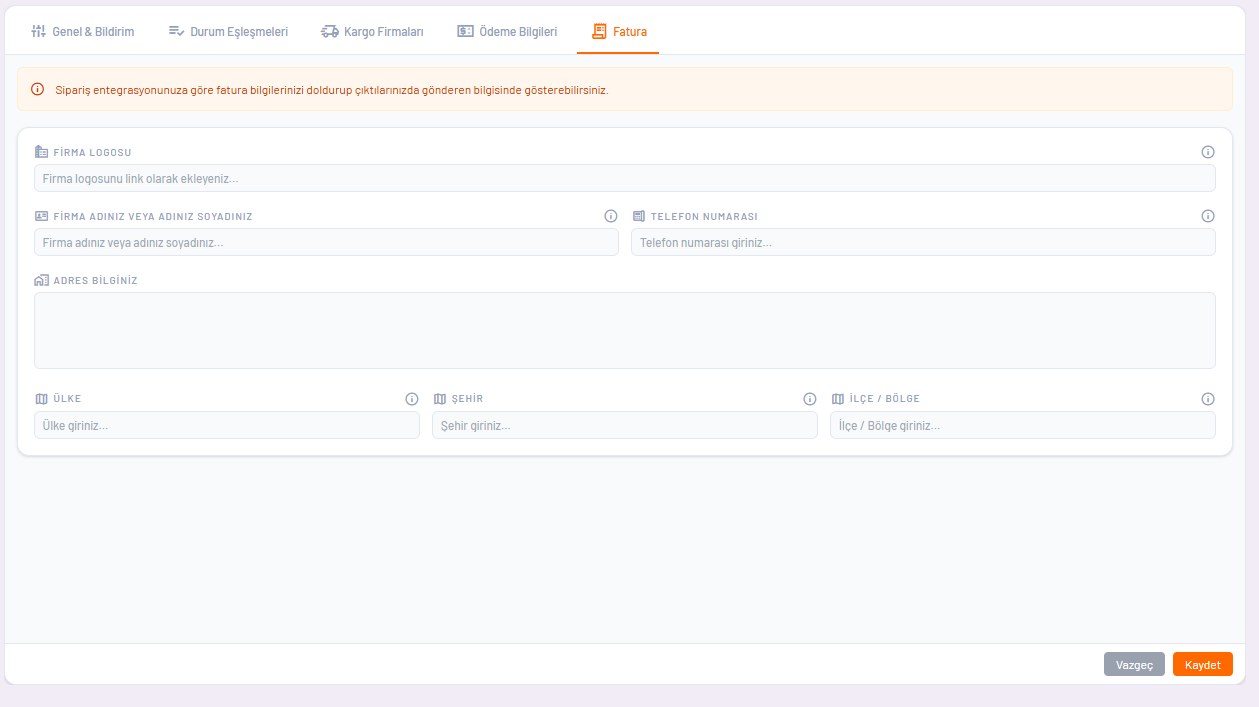
| Fatura | Sipariş entegrasyonunuza göre fatura bilgilerinizi doldurup çıktılarınızda gönderen bilgisinde gösterebilirsiniz. Her entegrasyonun kendine ait bir gönderen bilgisi mevcuttur. |
Beklenen Sonuç
Entegrasyon düzenleme penceresindeki sekmelerden yapılan güncellemeler kaydedildikten sonra, ilgili pazaryerinden veya e-ticaret sitesinden gelecek olan yeni sipariş akışları, tanımlanan güncel kurallara (durum, kargo, fatura şablonu vb.) göre işlenir.
Sık Sorulan Sorular
Sipariş durum eşlemelerini değiştirdiğimde geçmiş siparişler etkilenir mi?
Hayır. Yapılan durum, kargo ve ödeme değişiklikleri, ayarların kaydedilmesinden sonra panelinize düşecek olan yeni siparişler için geçerli olacaktır.
Fatura sekmesindeki gönderen bilgisini tek seferde tüm pazaryerlerine uygulayabilir miyim?
Hayır. Her entegrasyonun kendine ait bağımsız bir gönderen bilgisi ve şablon yapısı mevcuttur. Bu nedenle fatura alanlarını her entegrasyon için ayrı ayrı doldurmanız gerekmektedir.
